秀米编辑器app是个内容编辑和排版工具,你可以用它来给你的微信公众号文章编辑,或者是其他平台的内容创作和排版也是支持的,这里给大家提供的是安卓手机的最新版本,手机端也可以进行创作,随时随地有灵感就可以拿出来记录一下,而且还会实时保存同步云端,不用担心做好的文章丢失了。
1、创建一个新的图文
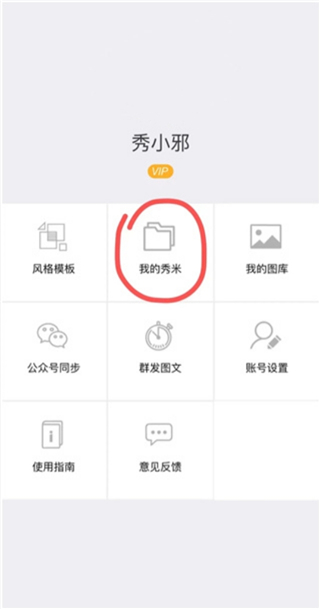
登录秀米APP之后,点击首页上“我的秀米”
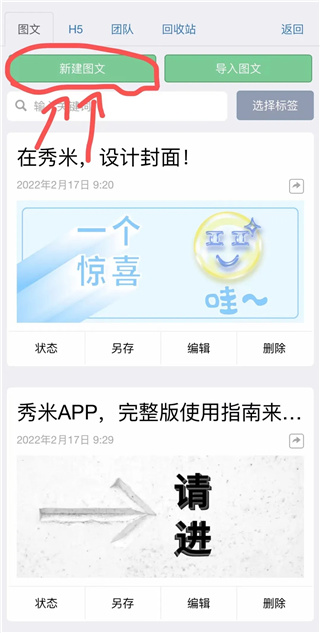
然后点顶部绿色按钮“新建图文”,即可创建一个新的图文。
2、设置封面区域
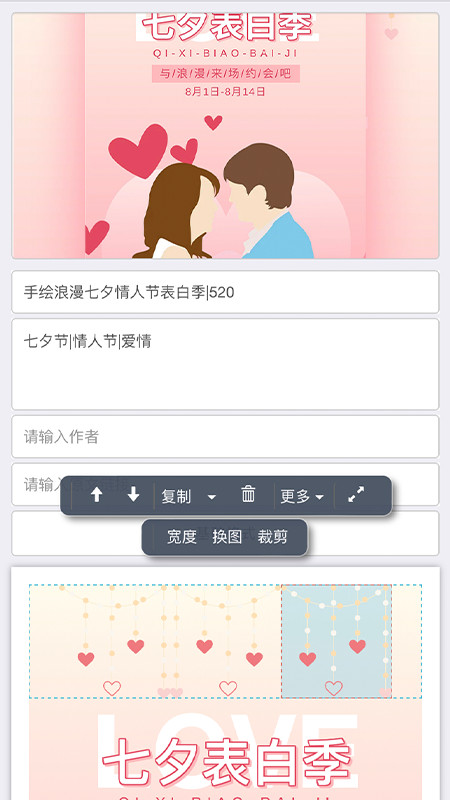
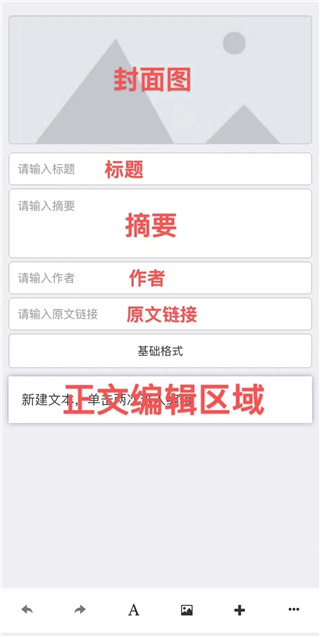
点击“新建图文”之后,会直接进入图文编辑页面,从上往下依次可以设置:封面图、标题、摘要、作者、原文链接、基础格式、正文编辑区域。
3、设置封面图
在APP上的所有点击操作都是可以用手指来完成,用手指直接点封面图的位置,会弹出秀米图库,然后点击图库里的图片即可设置封面图。
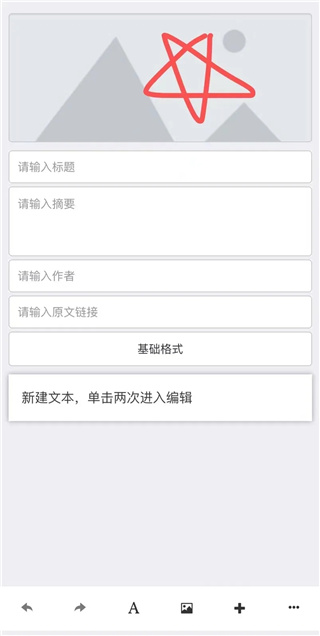
当然也可以从手机本地相册里选择图片作为封面图。
4、设置标题、摘要等基本信息
设置好封面图之后,可以填写标题、摘要、作者、原文链接等,方便后续的图文文件管理。
直接点击输入框,然后就像平时聊天一样,输入文字即可。
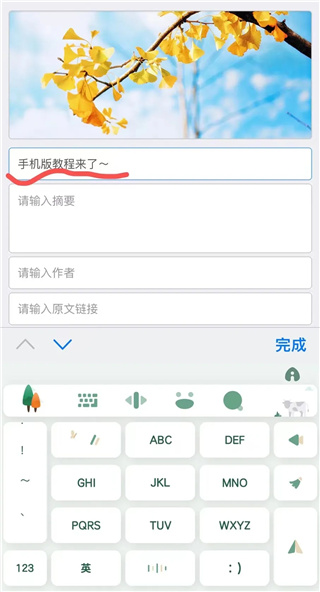
图文基本信息设置好之后,就要进入正文排版编辑了。
5、设置全文基础格式
首先,我们需要设置一下全文的基础格式,这样就不用再对正文每段文字的格式进行单独设置了。
点正文编辑区域前面的“基础格式”,会弹出一个框,里面的数值都是可以手动输入的,可以设置全文基础字号、基础字体、行间距、字间距、段落间距、左右页边距和正文文字颜色等:
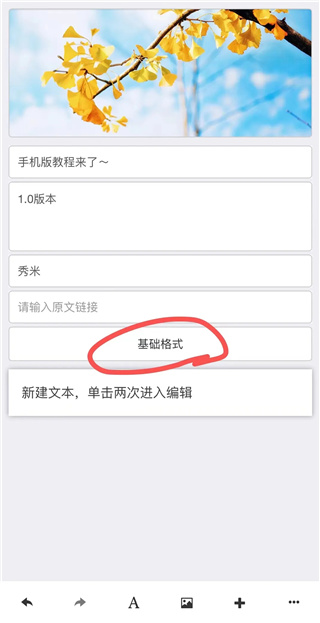
全文基础格式设置好之后,就可以开始正文内容的编辑了。
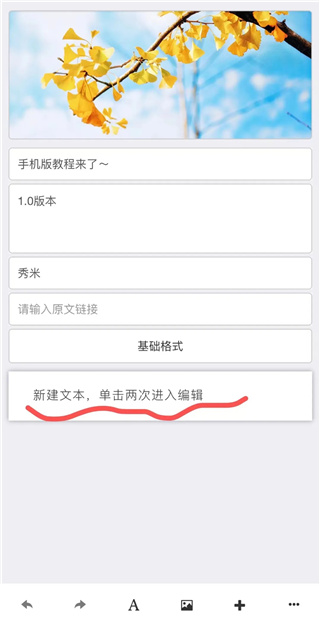
6、添加正文文字/图片/模板等
APP目前无法直接导入Word文档,但是可以复制粘贴以及直接输入文字,就和平时在手机上打字一样。
至于给文字/图片内容设置模板,可以选择先添加模板到编辑区域,再替换文字内容/图片;也可以直接使用变换组件功能。
7、添加文字内容
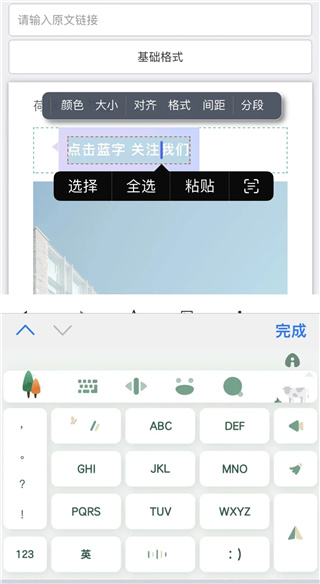
单击两次正文编辑区域的默认文字进入文字编辑模式,然后删掉默认文字,接着可以直接输入文字或者是粘贴提前复制好的文字内容。
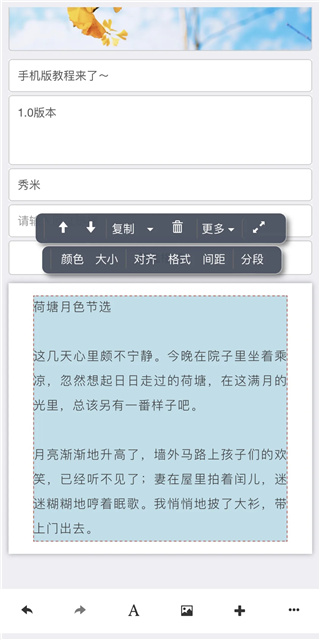
点击文字,可以看到所有文字在同一个蓝色框里面,意味着这是一个文字组件。
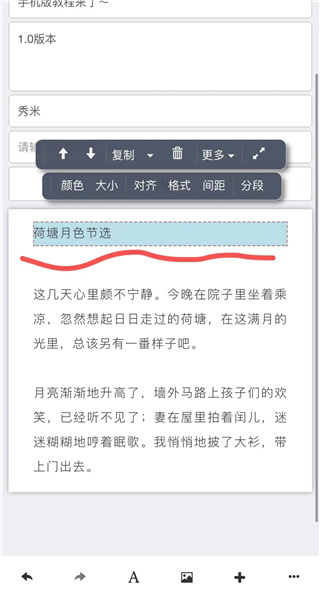
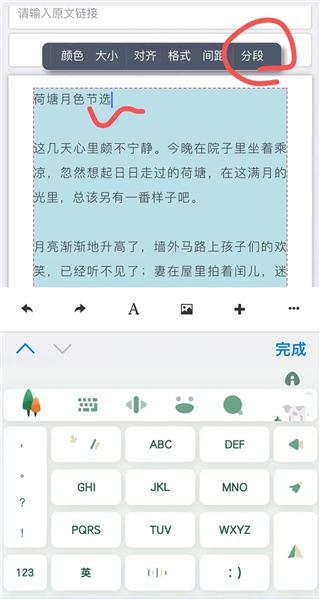
如果想要把一个文字组件里面的内容分成两个文字组件,手指点击定位文字光标,然后再点工具条上的“分段”,一个文字组件就会变成两个文字组件了。
此外,当没有选中正文编辑区域里任何组件时,点击编辑页面底部的“A”图标,可以添加空白的文字组件在正文编辑区域的后面。
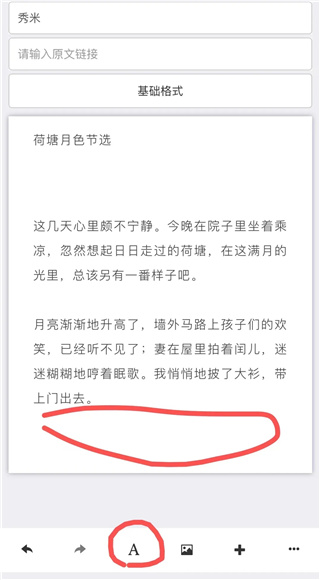
如果是选中了正文编辑区域的某个组件之后,再点“A”图标,空白的文字组件则会被添加到当前选中的组件之后。
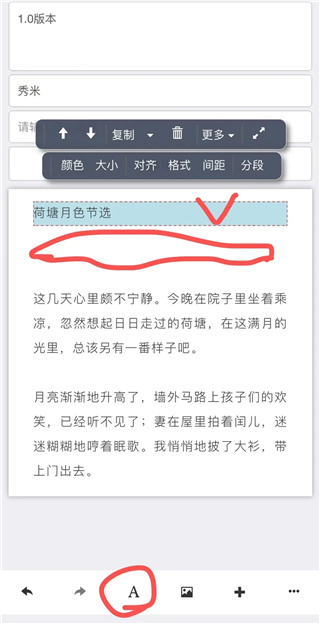
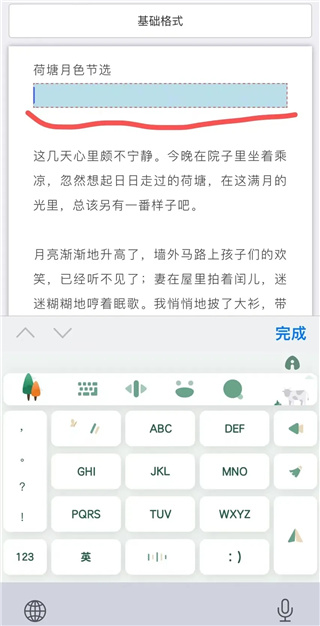
点击选中空白的文字组件,再点一下就可以输入文字。
8、添加图片
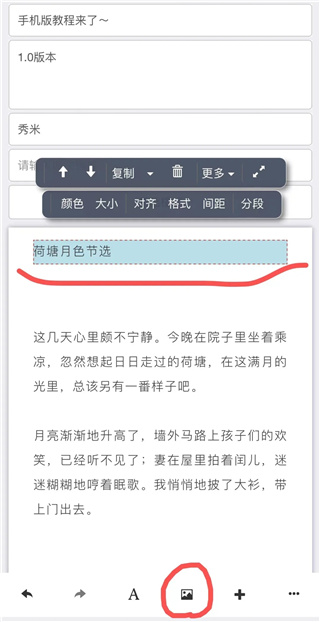
点击编辑页面底部的图片图标,可以从秀米图库或者是手机相册里添加图片到编辑区域里。
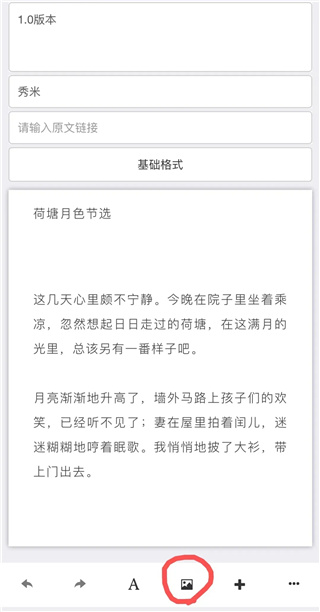
没有选中正文编辑区域内任何组件时,添加图片会添加到正文最后面:
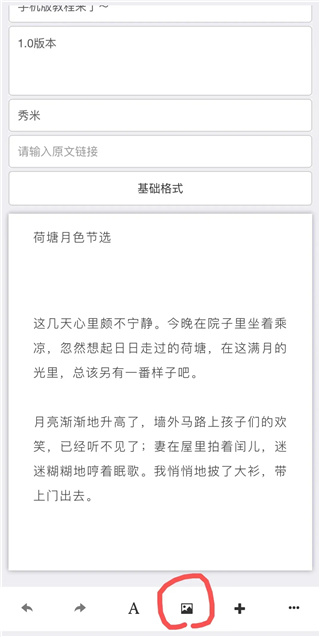
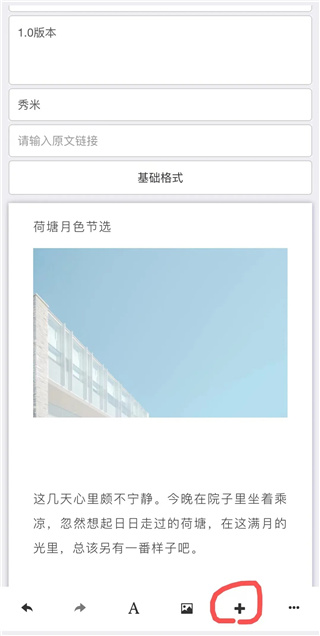
如果是选中了正文编辑区域里的组件,再添加图片则会被添加到当前选中的组件之后。
9、添加模板
点击编辑页面底部的“+”号可以打开秀米系统模板库以及样刊模板和自己收藏的模板。
找到自己喜欢的模板,点击即可添加到正文编辑区域。
如果没有选中正文编辑区域里任何组件,模板会添加到正文最后面。
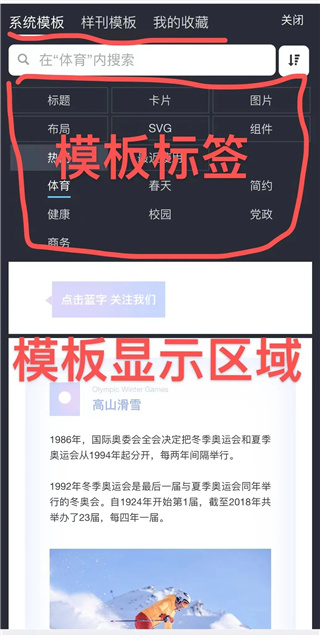
如果是选中了正文编辑区域里任何组件,再添加模板,模板会被添加到当前选中组件的后面。
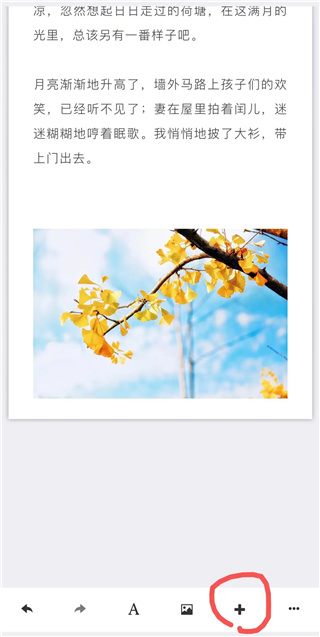
给文字或图片设置模板,有两种方法:
①先添加模板到正文编辑区域,再替换掉模板里的文字或图片内容。
②先添加文字或图片内容到正文编辑区域,再使用变换组件功能。
10、先添加模板,再替换模板内容
模板添加好之后,点击模板里的文字,可以编辑替换。
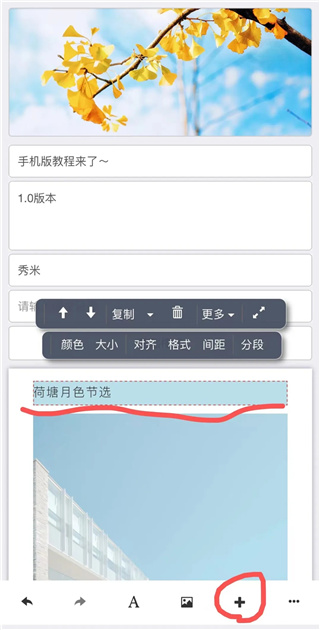
点击模板里的图片,再点工具条上的“换图”,可以从秀米图库或者手机相册里选择图片替换当前的图片。
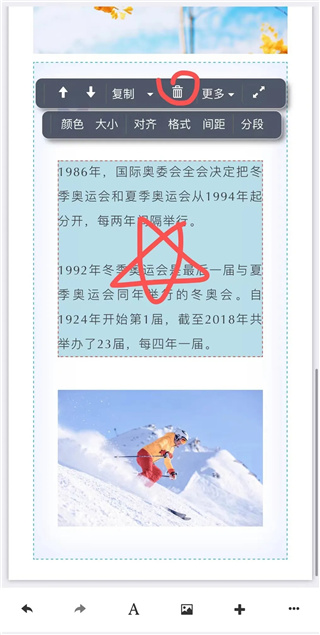
如果是想要删除某个组件内容,选中组件,点工具条上的删除图标即可。
11、选中内容,变换组件
选中想要设置模板的内容所在的组件,然后点工具条上“更多”里面的“变换组件”,就会跳转到系统模板库里,找一个结构差不多的模板,点击就可以应用上了。
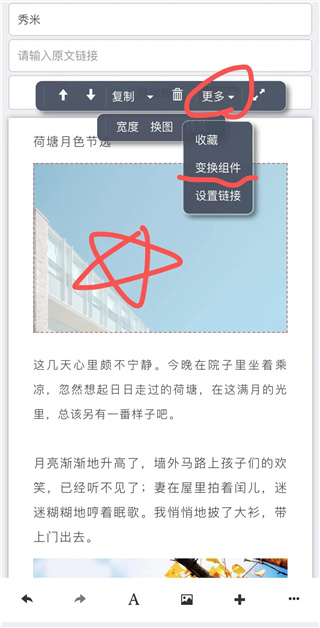
使用变换组件一定要注意的是:尽量找内容结构和模板结构差不多的。
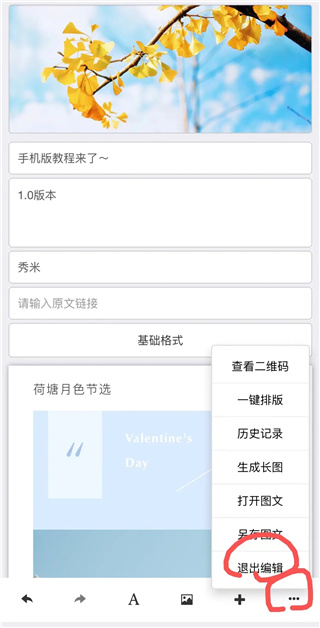
所有内容编辑完成之后,点编辑页面右下角的“···”里面的“退出编辑”即可回到我的秀米页面。
1、有海量的排版模板推荐给你,各种形式和风格的都有。
2、无需专业设计技能,通过拖拽组件即可轻松编辑。
3、支持自由调整字体、颜色、布局等排版元素,还可对图片进行裁剪、缩放、旋转、添加滤镜等操作。
4、很多功能都是给你免费使用的,有需要的也可以开通会员进阶编辑。
它会根据你设备的尺寸来自动智能调整排版,不同设备的排版方式都是最佳的。
文字、图片和音频等很多元素都可以使用一键排版工具。
文字还支持单独调整字体、字号、颜色、加粗、倾斜、下划线等格式。
支持团队协作,大家可以一起办公,数据实时更新同步。
在编辑的过程中能预览成品的效果,看看还有什么地方是需要改进的。
v1.1.8版本
支持下载pdf功能