
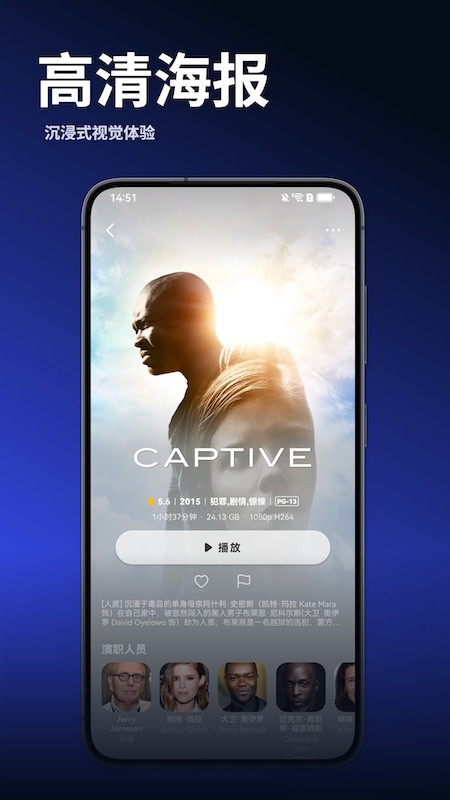
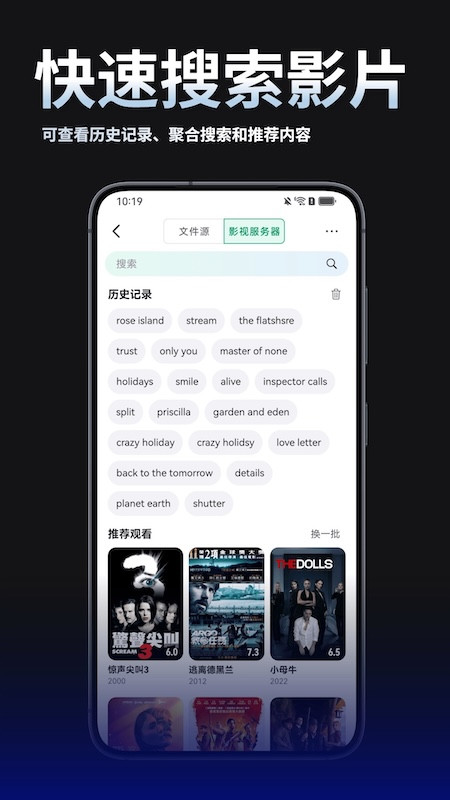

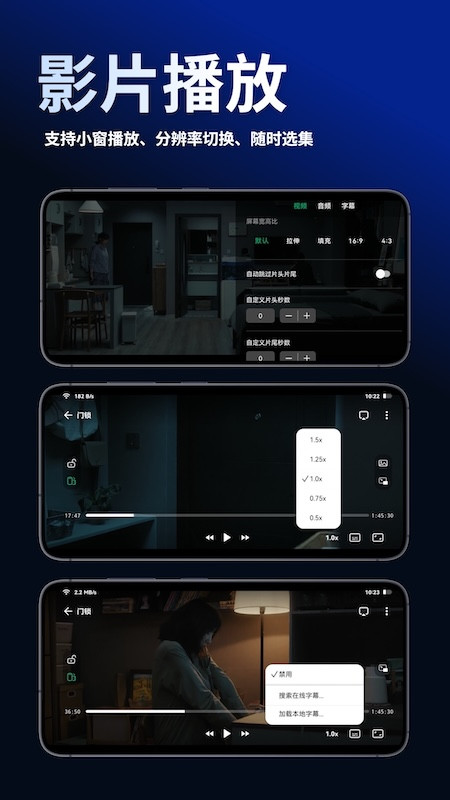
VIDHUB官方版是一款专业的影视追剧神器。该软件支持多种播放功能,如边下载边播放、离线下载、DLAN投影等,同时软件为广大用户们去除了广告,为用户提供纯净的追剧观影体验。在这里,无论是电视剧集、电影、综艺、动漫等都是想看就看,全部免费,无论是国产还是海外的都应有尽有。
1、所有影视资源免费看,无需付费或会员。
2、能快速关注喜欢剧集,依观看历史推荐内容。
3、支持边下边播、离线及远程下载,观影不受限。
4、可挂载阿里云盘,网盘中影视能导入媒体库。
欢迎来到VidHub入门指南,下面是针对小白上手难的问题进行细致引导,请细心观看。
步骤1、进入添加入口
打开VidHub,在「媒体库」首页,点击中间的添加文件源按钮。

步骤2、进入存储添加页面
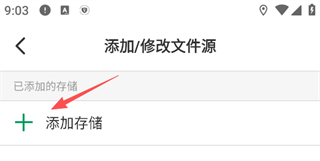
在「添加/修改文件源」页面,点击添加存储。
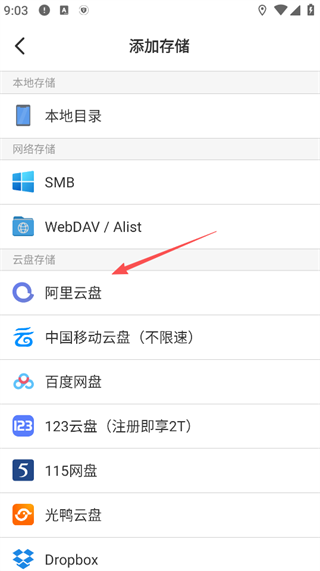
步骤3、选择阿里云盘
在「添加存储」列表里,找到「云盘存储」分类下的阿里云盘,点击它。
步骤4、授权登录阿里云盘
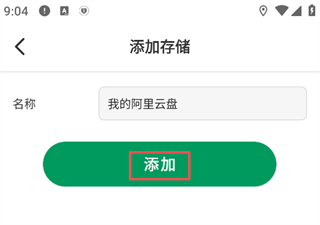
可以自定义文件源的名称(比如“我的阿里云盘”),也可以用默认名称。
点击绿色的添加按钮。
此时会跳转到阿里云盘的授权页面:
如果你还没登录阿里云盘,会先提示你登录账号;
登录完成后,点击「允许」,授权VidHub访问你的云盘文件。
步骤5、选择影片所在的文件夹
授权成功后,会进入你的阿里云盘目录列表:
找到存放影片的文件夹(可以是「备份盘」「资源盘」,也可以是你自己建的子文件夹);
点击文件夹右侧的方框,出现绿色对勾就是选中了;
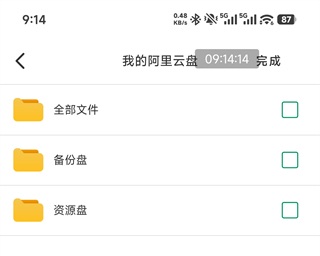
小技巧:如果你的影片都在子文件夹里,比如备份盘→影视资源→电影,直接进入「备份盘」,再点进「影视资源」文件夹,单独勾选「电影」文件夹即可,不用勾选整个备份盘,这样扫描更快。
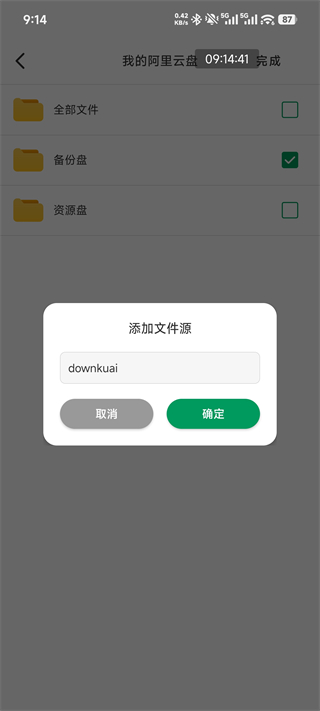
点击右上角的「完成」,在弹出的窗口里可以给这个文件源改个名字,确认后点「确定」。
步骤6、等待扫描并查看影片
连续点击左上角的返回箭头,回到VidHub首页;
点击底部的「媒体库」,App会自动扫描你刚刚添加的文件夹里的所有影片;
扫描完成后,影片会自动匹配海报、简介和信息,显示在「最近添加」「电影」「未观看」等分类里,点击就能直接播放了。
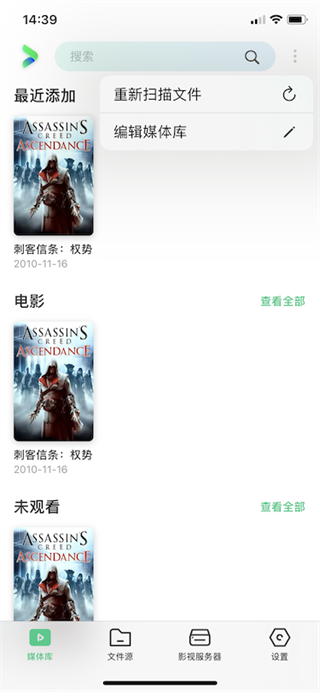
针对于VidHub的功能细致讲解,可以进一步的了解VidHub。
媒体库
媒体库:展示的所有影片全部来自于“文件源”里的视频文件,当你添加了新的文件夹作为文件源后,会自动搜索刮削该文件源下的所有视频文件并添加到媒体库中。
释义:刮削=根据视频文件的文件名,在线搜索电影剧集信息和海报,把搜索到的影片添加到媒体库并整理好后展示出来。
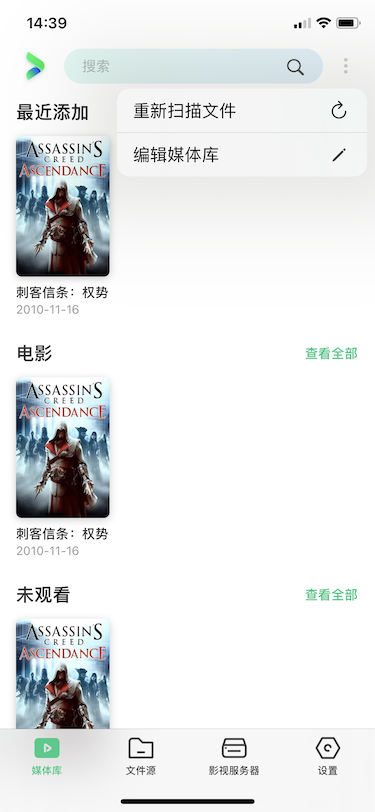
1、点击右上角三个点会弹出“重新扫描文件”“编辑媒体库”。
1.2:“重新扫描文件”顾名思义,重新扫描所有文件源下的视频文件,找出变动的文件并同步到媒体库中。当文件源下面的视频文件发生变动时(新增/删除/重命名),需要重新扫描文件来同步媒体库。
(文件源中影片过多的小伙伴慎重使用,因为会全量扫描所有文件源,可能耗时很长。如果明确知道自己新添加/删除/重命名的视频文件的位置,建议单独扫描该位置,这个后边会讲到)
1.3:“编辑媒体库”就是对媒体库里面的类目进行“展示/隐藏/排序”,例如隐藏电影类目,就看不到了。列表的排序,例如把电视剧调到第2个位置,电影调到第1个位置。
1.4:点击查看全部只查看当前这个类目的全部影片。
文件源
文件源:可以理解为一个仓库,是一个管理影片资源的地方,支持添加,删除,禁用,重命名,以及重新扫描文件。
释义:就是存放影片的仓库。
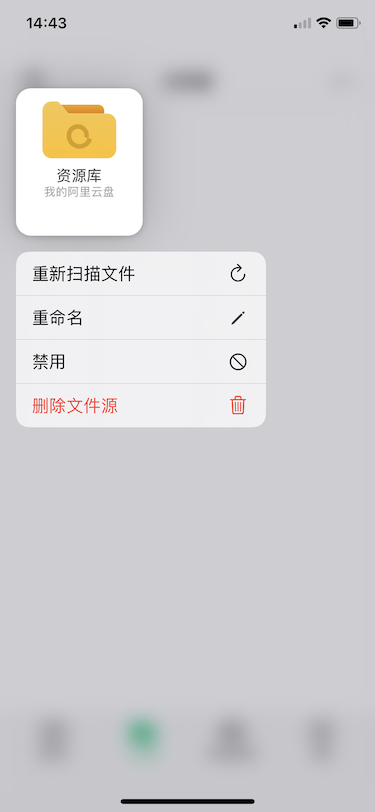
1:长按已经添加的任意文件源。
1.2:删除:删除该文件源,删除后媒体库中所有相关的影片也会被自动移除。
1.3:禁用/启用:点击禁用,媒体库所有相关的影片会隐藏,点击启用,媒体库所有相关的影片会重新显示。
1.4:重命名:顾名思义,修改“文件源”的名称。
1.5:重新扫描文件:单独对这个文件源下面的文件进行扫描。不会影响到其他文件源。
1.6:文件源左上角的是命名规范,按照规范给电影/剧集进行命名,VidHub才会自动扫描到相应的电影/剧集信息,并归纳到媒体库中。
1.7:编辑:点击右上角三个点,点击编辑后可以多选文件源并进行删除。
1.8:添加/修改文件源:点击右上角三个点,会出现“添加/修改文件源”。
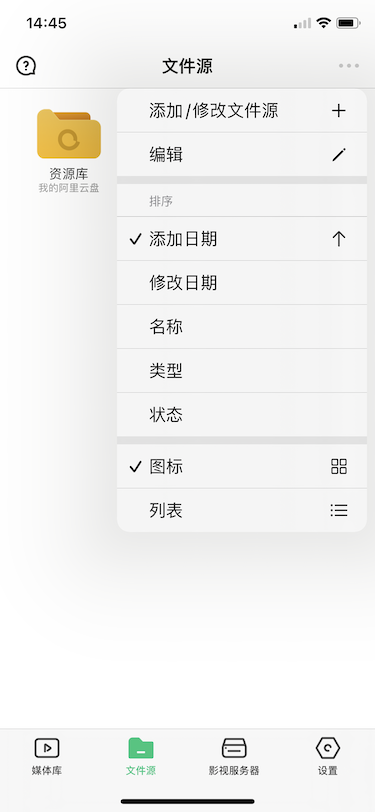
1.9:点击“添加/修改文件源“进入当前页面(这里存储着已添加的本地/网络/网盘)
2.0:点击添加存储跳转。
2.1:网络共享:需要输入“服务器地址”(网址)、端口号、用户名、密码、路径(选填)(来自于网友分享,或者有自己存储的网址视频,前提VidHub支持,目前支持WebDav和SMB协议)
2.2:云盘:将云盘里的影片导入到VidHub进行整理、播放,具体请看新手入门,目前支持阿里云盘/百度网盘/Dropbox/OneDrive/GoogleDrive/Premiumize等。
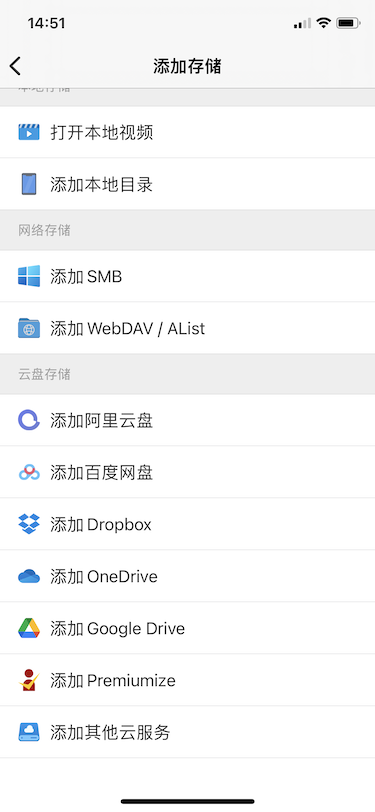
2.3:打开本地视频:点击后会弹出iCloud云盘,如果资源在iCloud,则可以直接点击进入对应文件夹,后点影片则可以直接播放。
如果不在则点击左上角返回到浏览,在位置类目里找到“我的iPhone”点击,在我的iPhone的文件里找到存放影片资源的文件夹并点击进入,后点视频文件则可以直接播放。
注:打开本地视频会直接播放选中的视频文件。
2.4:添加本地目录:选择一个本地的文件夹作为文件源。点击后会弹出iCloud云盘,如果资源在iCloud,则可以直接点击进入对应文件夹,后点右上角“打开”则可将该目录添加为文件源。
如果不在则点击左上角返回到浏览,在位置类目里找到“我的iPhone”点击,在我的iPhone的文件里找到存放影片资源的文件夹并点击进入,后点右上角“打开”则可将该目录添加为文件源。
注:选择的本地目录会被添加到文件源中,并将该目录下所有的视频文件刮削整理后导入到媒体库中。
如果你的本地影片在相册,你需要到相册长按你的影片然后点击共享-存储到“文件”,之后再通过VidHub打开本地视频/本地目录功能播放或导入到媒体库
影视服务器
影视服务器:VidHub支持添加Plex/Emby/Jellyfin影视服务器。通过输入服务器地址,用户名,密码等信息就可以登录并添加一个影视服务器,添加成功后,点击进入这个服务器进行观影。(影视服务器可以自建也可以寻找他人搭建的公益服)
1、广泛的视频格式支持
VidHub能够播放各种格式的视频。让您在一款播放器中体验多样的视频内容。
2、高品质视频播放
支持高清、 4K、 HDR 等各种视频,呈现出流畅清晰的视频观感。
3、字幕支持 - 支持视频内置字幕,并可以挂载多种外置字幕格式,例如SRT,SSA,SUB,并支持字幕调整功能。用户可以根据需要开启或关闭字幕,获得良好的观看体验。
4、网络共享媒体库
支持访问多种网络共享协议,包括 Samba/WebDav,也支持访问多种云端存储上的视频文件,方便您轻松访问云端视频和其他服务器上的媒体库。支持重命名、删除云端文件。
5、方便的文件管理
有自己的媒体库管理器,并支持用美观简洁的界面展示视频的清单。
v3.0.4版本
- 修复 Emby 媒体库和字幕显示问题。
- 提升视频播放稳定性。
- 修复外部字幕不同步问题。
- 播放网络视频时显示缓冲进度。
- 优化文件来源和播放器信息显示。
- 可用当前播放位置设置片头片尾跳过时间。
- 修复部分 Jellyfin服 文件下载失败问题。