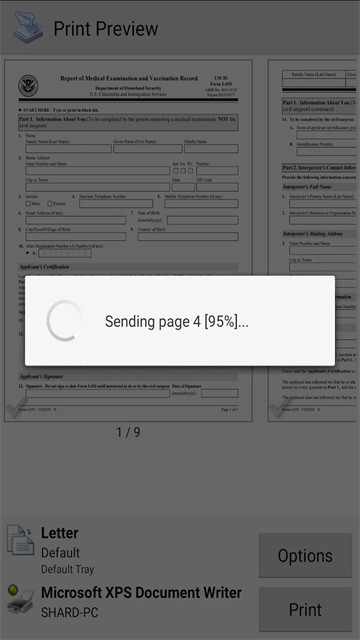
趣打印12.14.10手机免费版英文名:PrinterShare,可以为用户提供强大的打印功能,让用户在里面轻松连接打印设备,不管是无线网连接、有线连接还是USB连接等,都能满足用户的需求,让用户轻松完成各种打印操作,并且还能自定义设置打印参数,包括纸张大小、单双面选择、彩色或黑白、打印分辨率等,让用户轻松使用!
1、通讯加密:许诺用户,在文档的传输过程中,文档将被加密;而在接收端,文档有会被自动解密。用户的文档通过服务器传输。
2、帐户 :要使用这项服务,用户需要为每一台有可能连接电脑创建一个帐户。在创建过程中,用户需要选择登录名,同时提供一个有效的Email地址。其它的注册信息则是可选项。
3、连接:趣打印电脑版允许通过/透过代理服务器或防火墙相互连接。如果用户的本地防火墙将PrinterShare拦截,用户则需要将拦截取消。
4、如何工作:一旦所有的电脑都装上了, 用户即可在主界面右键点击、共享任何已连接的打印机。同时,用户也可以”查找”其它的帐户 (通过帐户名查找),一旦查找到用户即可打印。将会常驻在系统栏,并且会添加一个打印机至打印机列表中。当然,可以预见的是,使用打印文档会比在直接连接的打印机上打印会慢那么一点点。
5、打印机:用户可以共享任何形式的打印机,包括网络打印机和虚拟打印机 (比如PDF文档生成打印机)。
1、打开趣打印APP,在首页点击上方的【图片】选项;
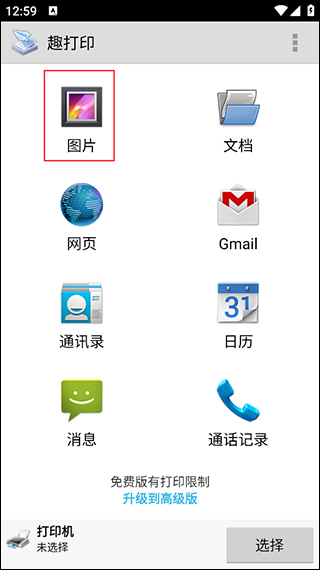
2、进入本地相册,找到并选择需要打印的照片;
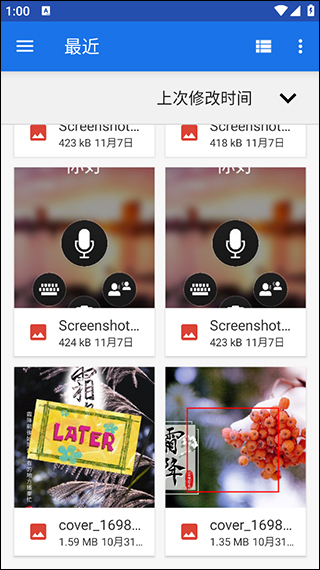
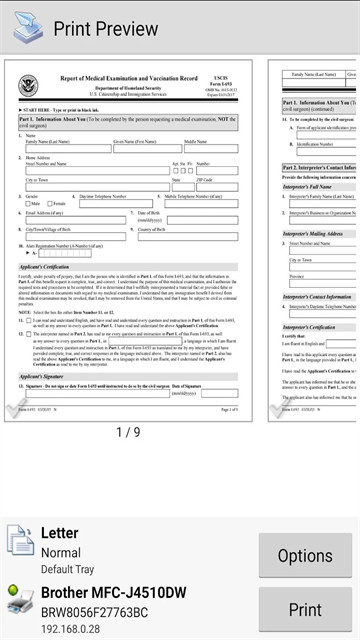
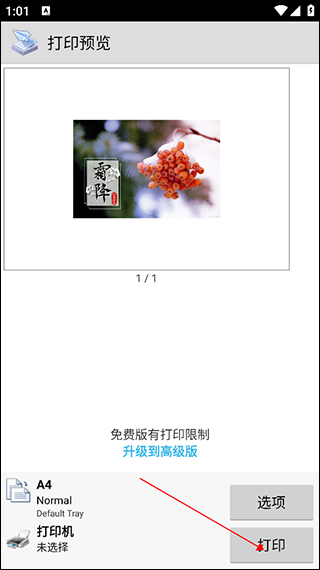
3、进入打印预览界面,点击右下角的【打印】按钮;
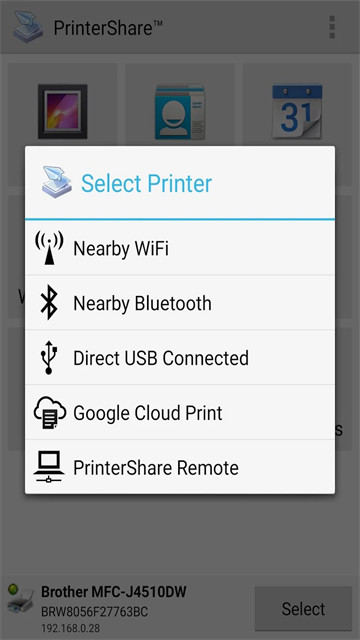
4、弹出连接方式选择页面,根据实际情况选择,这里以“附近WiFi”举例;
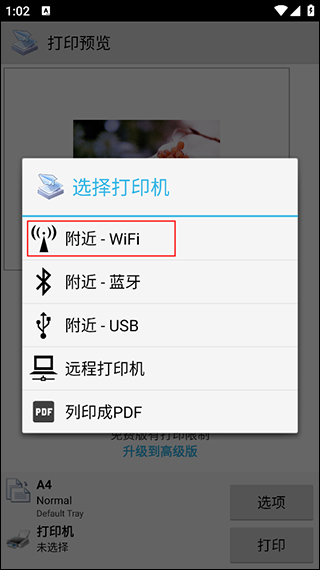
5、在【搜寻附近打印机】页面,点击【Add Manually】,输入打印机地址并确认,连接成功后即可直接打印。
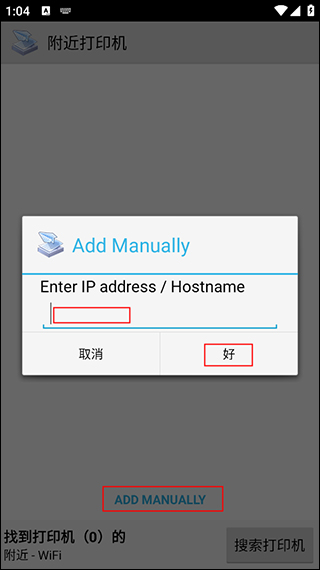
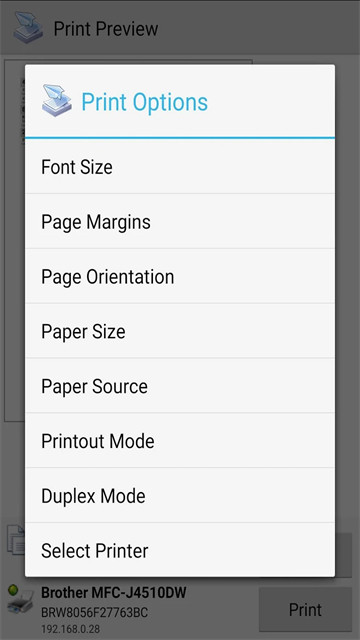
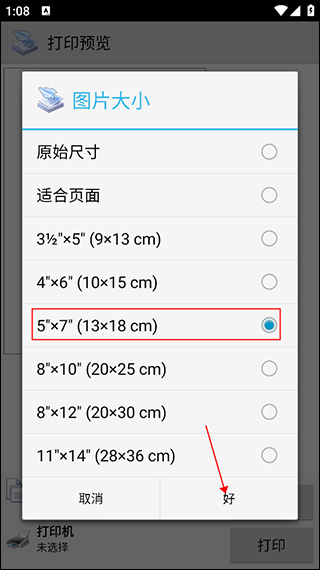
1、打开趣打印APP,选择打印方式并进入打印预览页面,点击右下角的【选项】按钮;
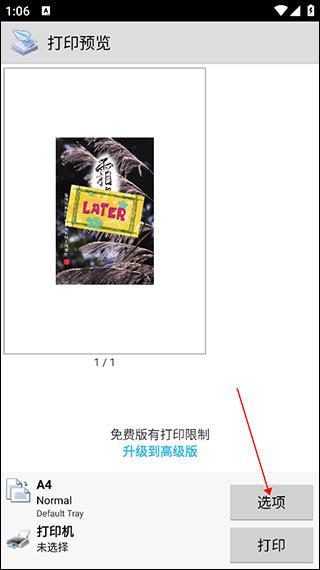
2、在【打印选项】中选择【图片大小】;
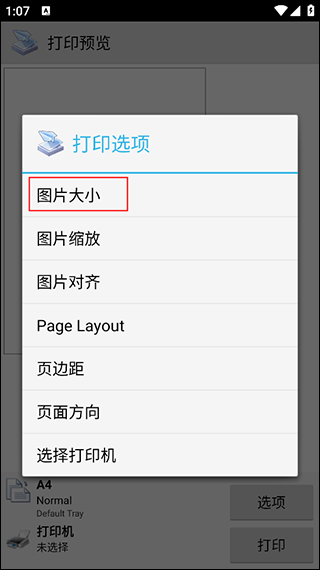
3、在列表中选定所需尺寸并点击确认,最后点击【好】,即可完成纸张大小设置。
1、在没有计算机的情况下,通过 Wi-Fi、蓝牙和USB临近直接打印(PDFs,文档,照片等)
2、临近打印至Windows (SMB/CIFS)共享打印机或Mac共享打印机
3、无限制远程打印。接收终端(Windows或Mac)无需购买打印页数或订购软件
惠普(HP:Officejet、LaserJet、Photosmart、Deskjet等系列)
爱普生 ( Epson:Artisan、WorkForce、Stylus等系列)
佳能(Canon: PIXMA MP/MX/MG等系列)
兄弟(Brother)
柯达(Kodak)
三星(Samsung)
戴尔(Dell)
利盟(Lexmark)
京瓷(Kyocera)
还有其他打印机,包括可联网的老式打印机。
v12.14.10版本
修复已知问题