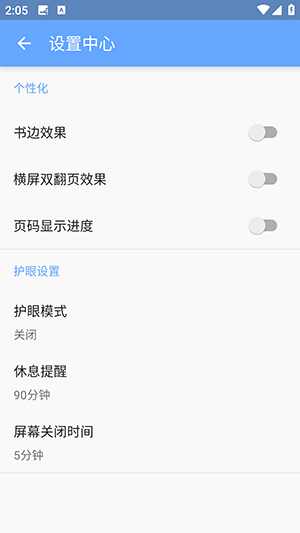
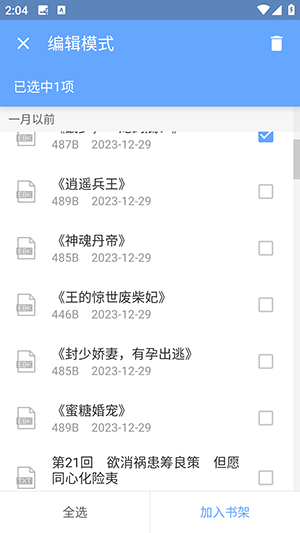
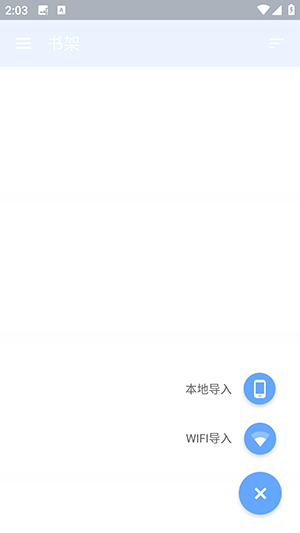
reader阅读器是一款比较纯粹的手机阅读器,它必须添加小说书籍资源才能使用,用户可以在网上查找自己想看的资源下载后添加到软件上,这款软件会给用户们一个非常干净的阅读环境,无任何广告弹窗,另外还能够在阅读时自定义阅读背景和阅读文字大小,感受更好的体验。
1、进入软件后,点击右下角的添加。
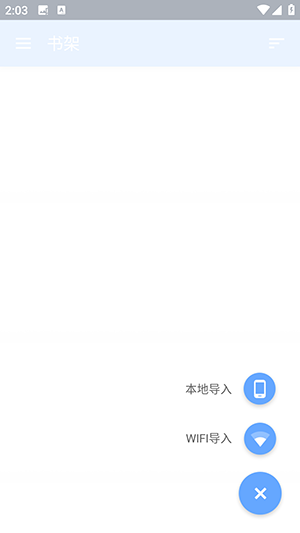
2、扫描本地文件,添加小说文件。
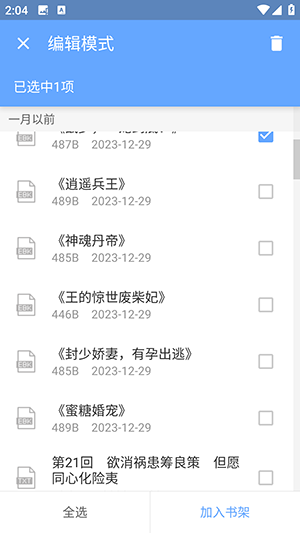
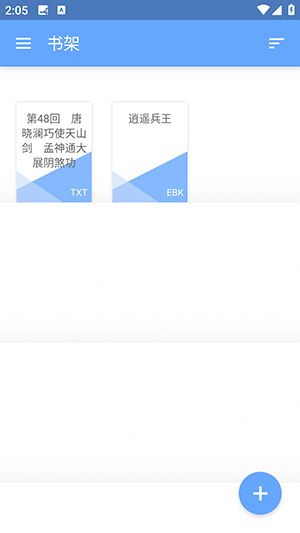
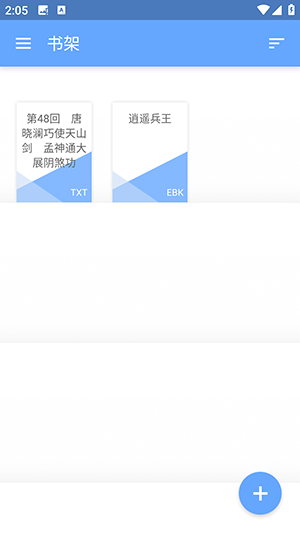
3、之后便可在书架页面看到添加的书籍,点击即可进入阅读。
1.我们能够随时随地打开书架,去整理自己喜欢看的书籍。
2.能够摘录更多搜集精品内容,提高自己的阅读能力。
3.强大的阅读神器,在阅读观看的时候也更加的容易。
4.为用户们提供了语音朗读功能和不同的格式。
reader阅读器怎么导出pdf?
登录Adobe Acrobat Reader DC:
打开Adobe Acrobat Reader DC。
在窗口的右上角,单击“登录”。
在“登录”对话框中,使用您的Adobe ID和密码登录。
选择导出PDF功能:
在软件界面的顶部菜单中,选择“文件”或类似的选项。
在下拉菜单中,选择“导出PDF”或类似的选项。请注意,这里的具体选项可能会因软件版本而有所不同。
选择导出的PDF文件:
在弹出的对话框中,您可以选择当前已打开的PDF文件进行转换。
如果您想导出其他PDF文件,可以单击“选择PDF文件”以浏览并选择其他文件。
设置导出选项(可选):
根据需要,您可以选择导出PDF时的各种选项,如页面范围、分辨率、密码保护等。
请注意,这些选项可能因软件版本和设置而有所不同。
选择导出格式和位置:
在导出过程中,您可能需要选择导出的文件格式(虽然您正在从PDF导出,但某些工具可能允许您转换为其他格式,如Word、图片等)。
选择导出文件的保存位置和文件名。
开始导出:
点击“开始导出”或类似的按钮,软件将开始将PDF文件导出到您选择的位置。
检查导出文件:
导出完成后,请前往您选择的保存位置,检查导出的PDF文件是否满足您的需求。