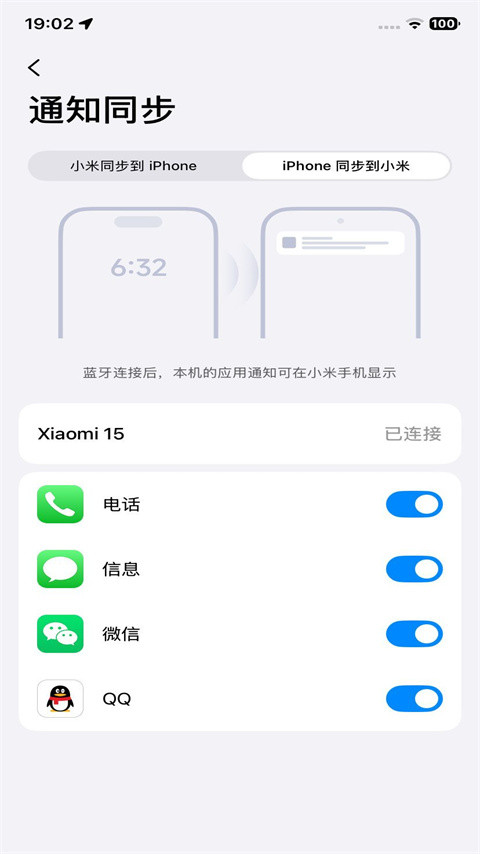
小米设备互联app可以帮助用户轻松实现各种跨端互联,支持手机、平板、电脑连接,享受便捷的服务,不管是视频、音频还是应用和文件等,都能互传,并且软件还具备良好的跨平台兼容性,能与iPhone、Mac以及Windows等系统实现互联,轻松实现各种协同操作!
1、无缝连接手机、电脑、平板等设备,实现文件传输、信息共享与同步。
2、提供云存储与多人在线编辑功能,支持高效协作。
3、使用小米账号即可轻松连接设备,无需复杂设置。
4、快速传输文件与分享信息,减少设备间切换的时间浪费。
支持设备:手机、平板系统版本升级至Xiaomi HyperOS 1及以上
「设置-互联互通或设备互联」的小米互联互通或设备互联、妙享桌面、应用接力开关保持开启
「设置-通知与状态栏」的实时发现周围设备开关保持开启
1、下拉控制中心,可在融合设备中心快捷操控设备。
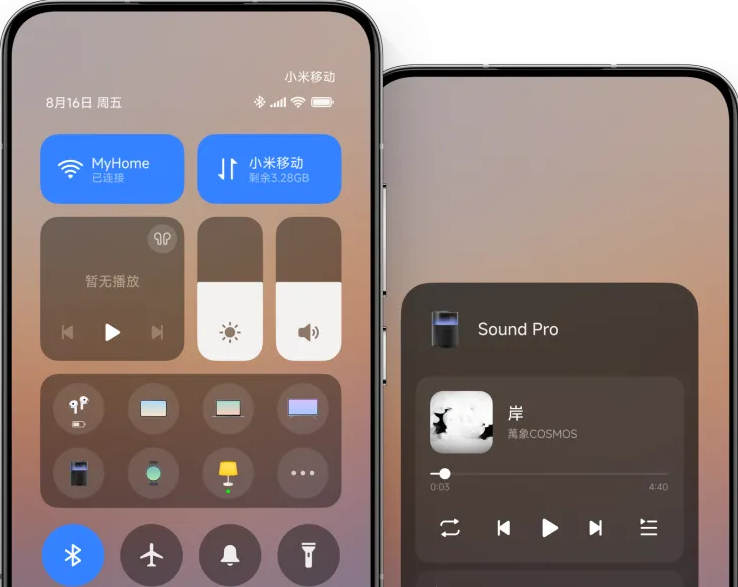
2、点击…进行更多设备的管理。
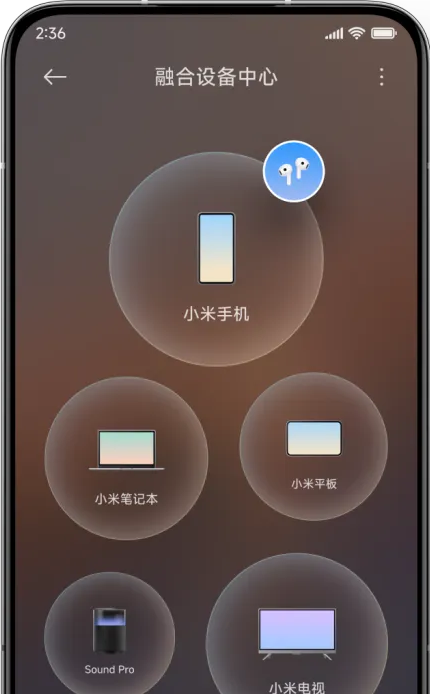
3、在手机、平板、电脑、手表上均可控制其他设备。
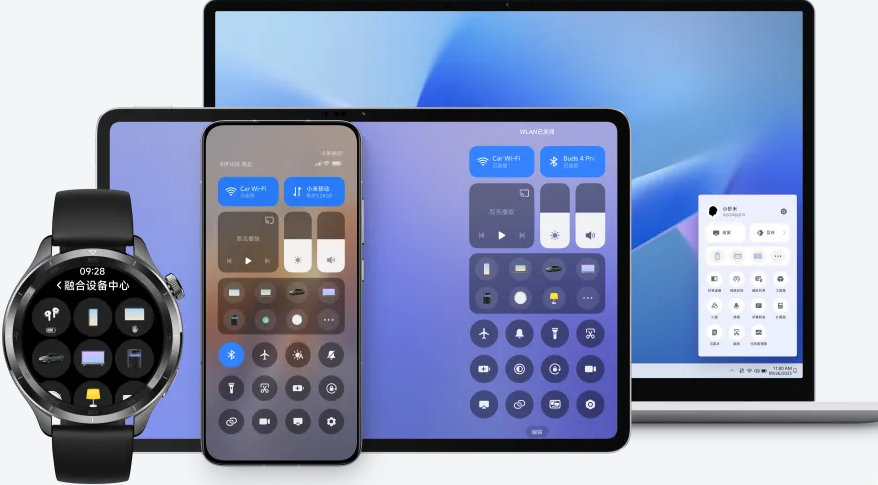
1、跨设备剪贴板
在一个设备中复制文字、图片、文件,随后在另一个设备中粘贴。
2、跨设备通知
在电视、车上显示手机重要通知。
3、小米妙播
将手机和平板的音频或视频内容投射至附近音箱、电视、电脑、车等设备沉浸播放。
4、跨设备相机
跨设备调用附近同账号设备的摄像头,灵活满足你所需要的拍摄视角。
5、妙享桌面
在平板、电脑操作手机,使用手机内的应用,查看并传输文件。
6、投屏
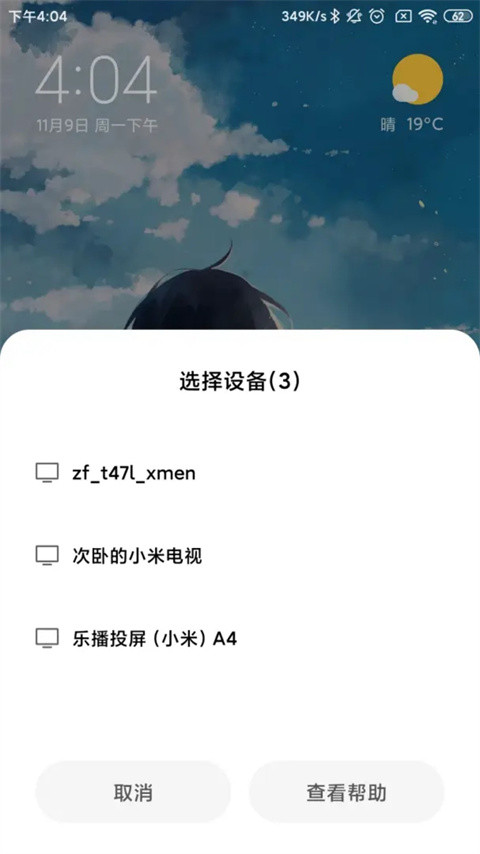
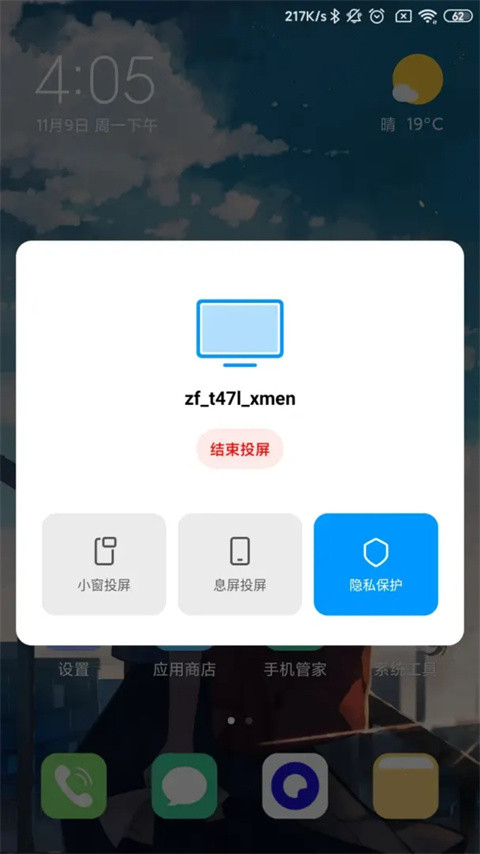
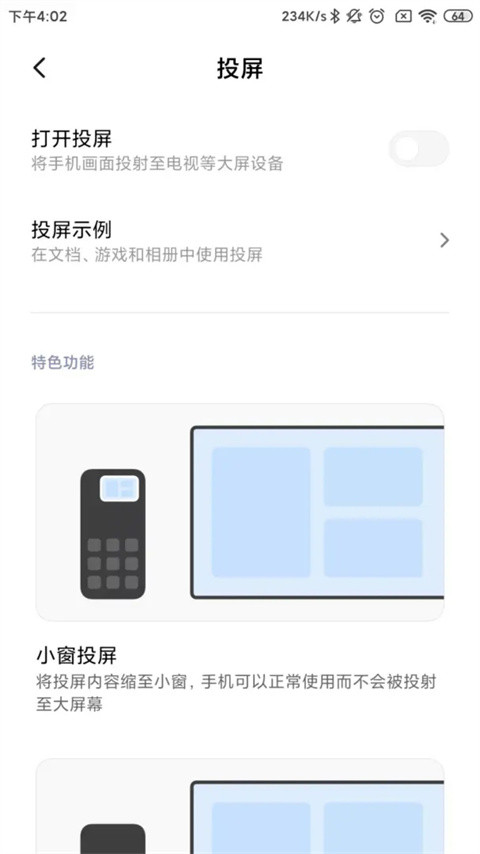
通过无线的方式,将手机、平板、电脑的屏幕投射至电视,进行大屏幕共享。
7、键鼠共享
使用一套键盘、鼠标,同时操控电脑和平板,提高效率。
一、iPhone贴贴分享给小米手机
在iPhone“照片”、“文件”、“通讯录”、“Safari浏览器”中点击“共享”,在分享弹窗中选择并进入“小米互联服务”App,随后头部贴近小米手机NFC区域。
二、小米手机贴贴分享给iPhone方法
在小米手机打开以下界面,背部贴近iPhone可触发:
分享照片、视频:打开相册大图页、勾选页,点击“发送”进入分享弹窗界面
分享文件:打开文件管理勾选页,点击“发送”进入分享弹窗界面
分享WLAN密码:已连接WLAN时,打开WLAN列表页并点击已连接WLAN,进入分享弹窗界面
分享联系人:打开联系人详情页、勾选页,点击“分享”,选择“VCard”文件,进入分享弹窗界面
分享链接:打开小米浏览器网页,点击“分享”进入分享弹窗界面
支持设备说明
小米手机:系统版本升级至XiaomiHyperOS3及以上,也可在设置页搜索小米互传,查看“贴贴分享”设置项确认是否支持。
iPhone:iPhone12以上机型,且系统版本为iOS17及以上,并在AppStore下载安装“小米互联服务”应用最新版
v17.2.1.50.2603041104版本
修复bug