fx文件管理器增强汉化版英文名叫:FX TextEdit,是一款功能强大的安卓手机文件管理工具,可以为用户提供不错的管理服务,不管是查找手机文件、移动、删除、重命名等,都能满足用户的需求,并且还能进行文件云端存储,避免重要文件丢失,同时还能进行设置密码,保护用户的隐私!
1、分类收纳功能运用智能识别技术,可自动辨别文件类型并推荐最优存放位置。
2、该存储分析仪能够快速扫描并以可视化方式呈现空间占用情况,助力用户轻松定位冗余文件。
3、直观的刷卡选择用于管理多个项目(滑动手指,整个项目选择/取消他们的水平。
4、图标,并在文件管理器窗口的详细列表视图,支持剪切/复制/粘贴/删除使用剪贴板。
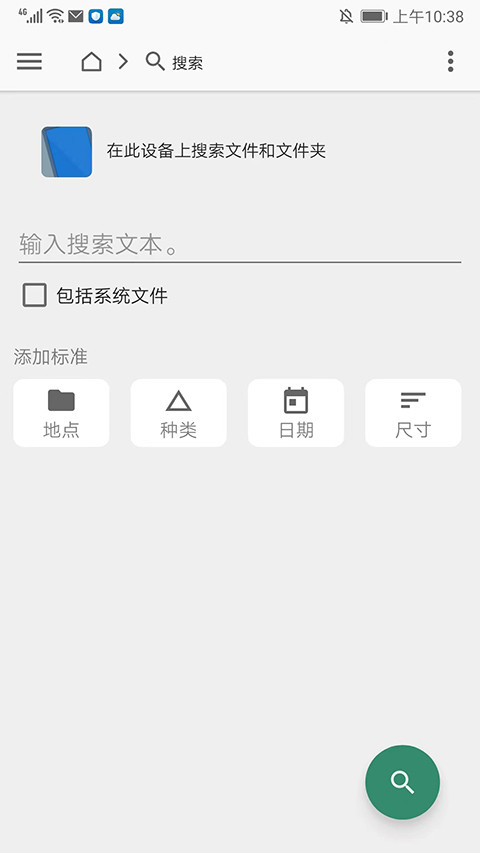
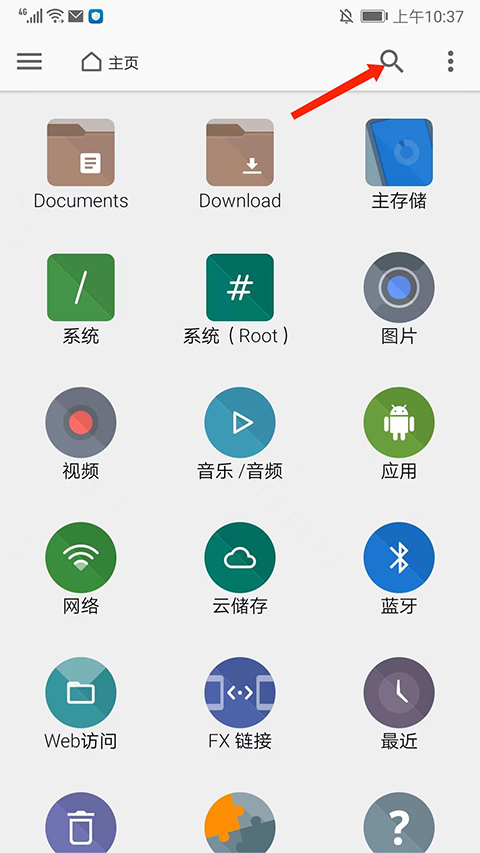
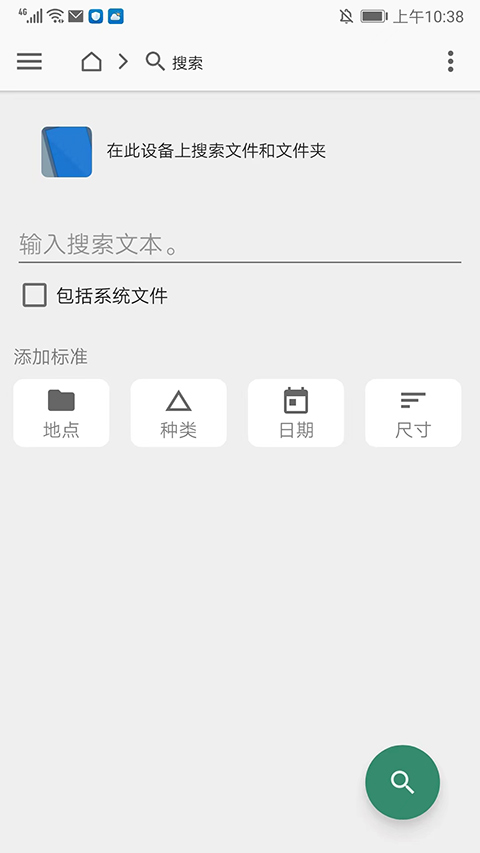
1、打开fx文件管理器中文版,进入应用主界面,选择右上角【放大镜】图标,可以输入文本和添加地点、种类、日期尺寸等条件来搜索当前设备上的文件和文件夹,
2、返回主界面,点击右上角【三个点】图标,弹出菜单窗口,包括刷新、连接到存储、安装/弹出、文件系统、定制和展示的设置等菜单功能,这里以【文件系统】为例,
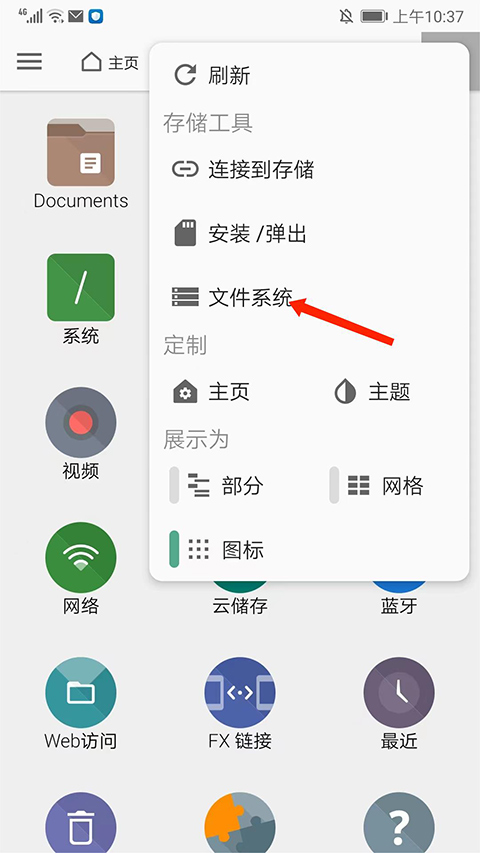
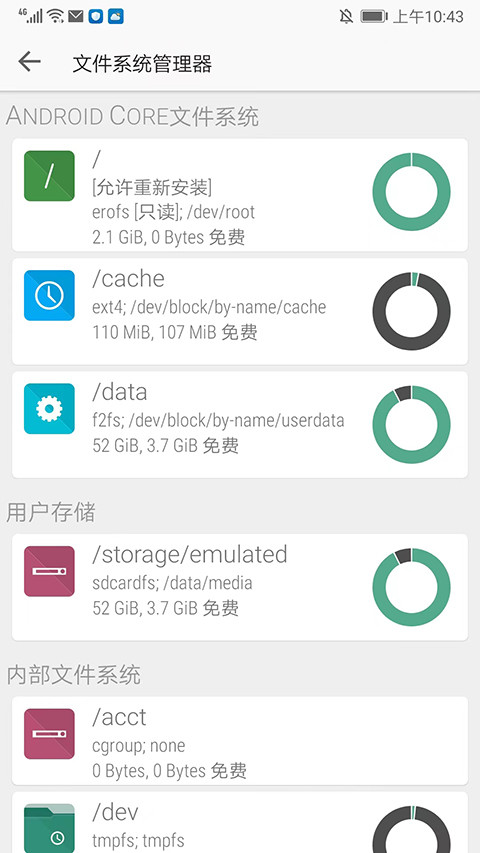
3、进入文件系统管理器界面,包括不同类型的文件系统、用户存储等信息,用户可根据需求打开或者使用Root工具,
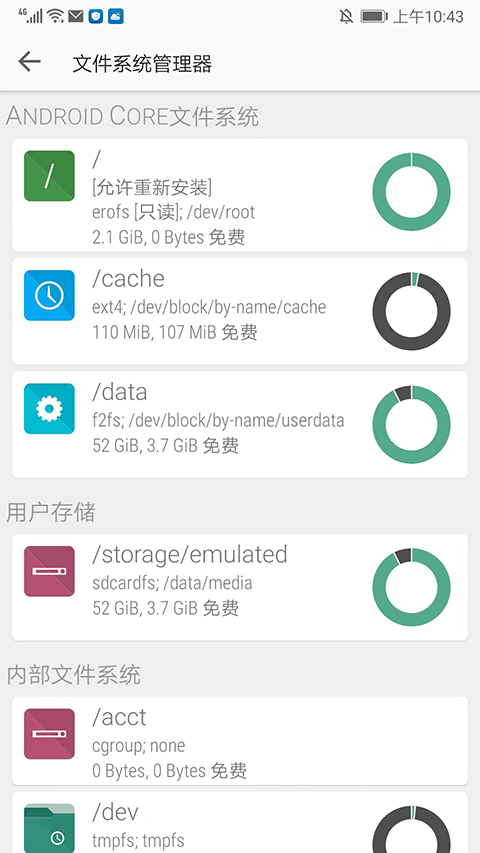
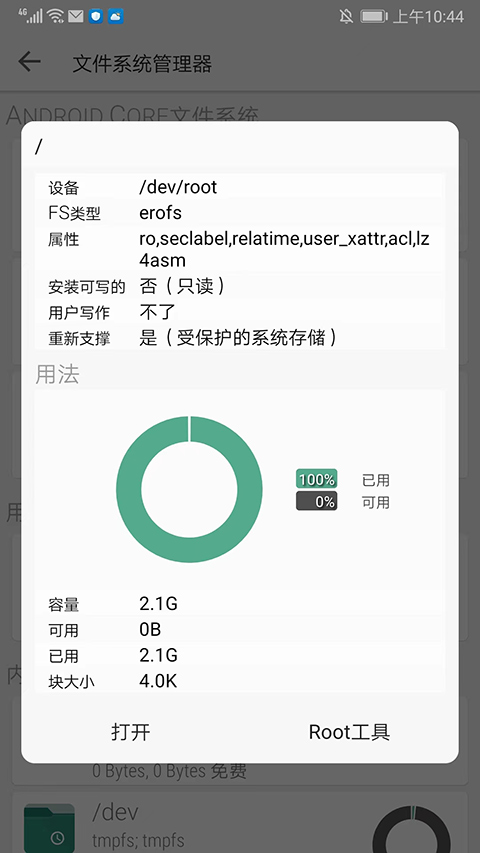
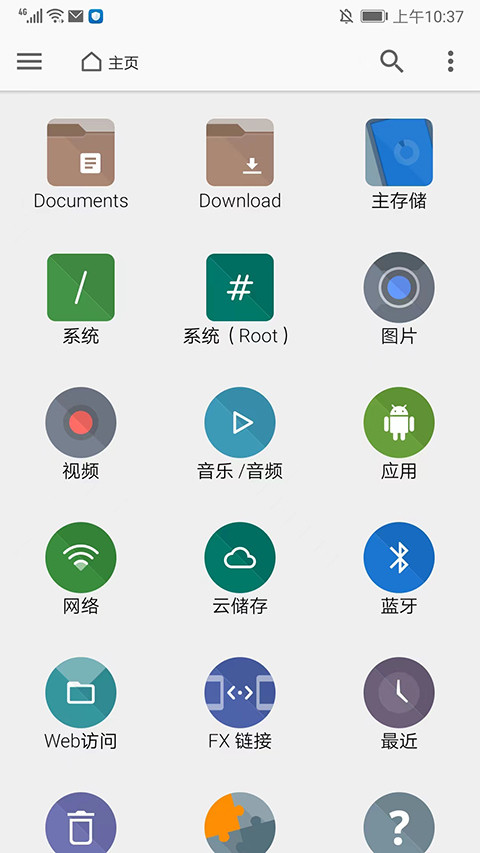
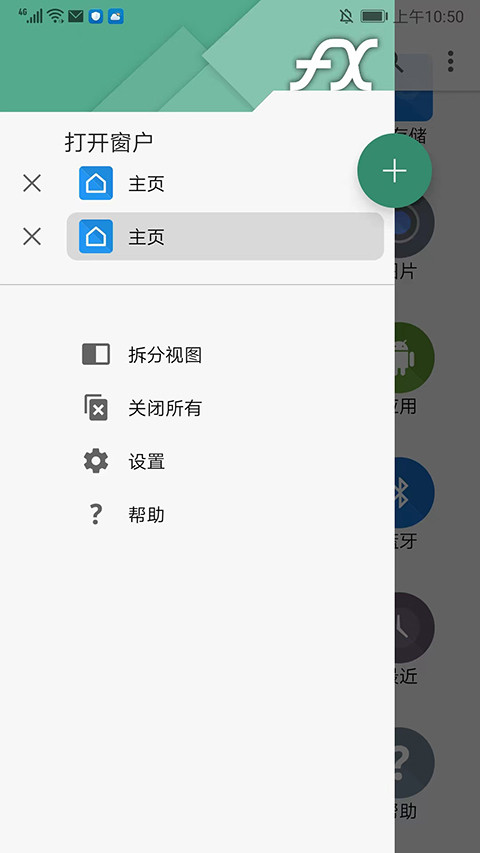
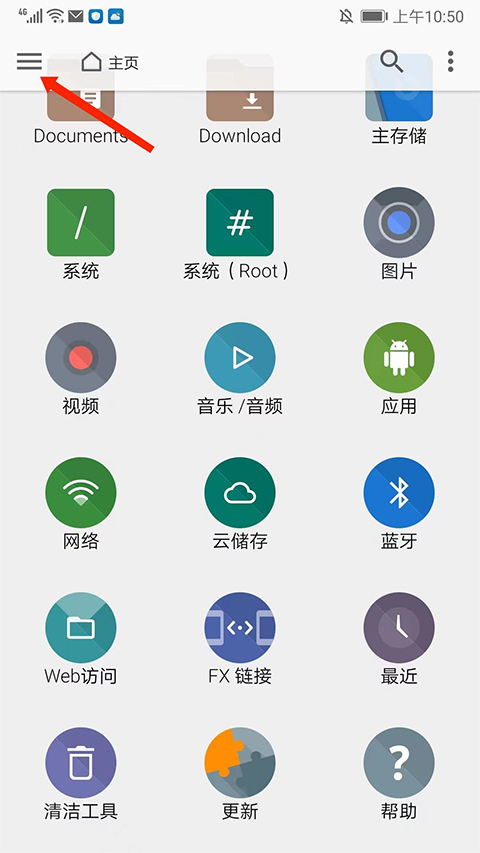
4、接下来教大家使用拆分视图来快速地进行文件的复制粘贴和管理的方法,回到应用主界面,选择左上角【三条杠】图标,
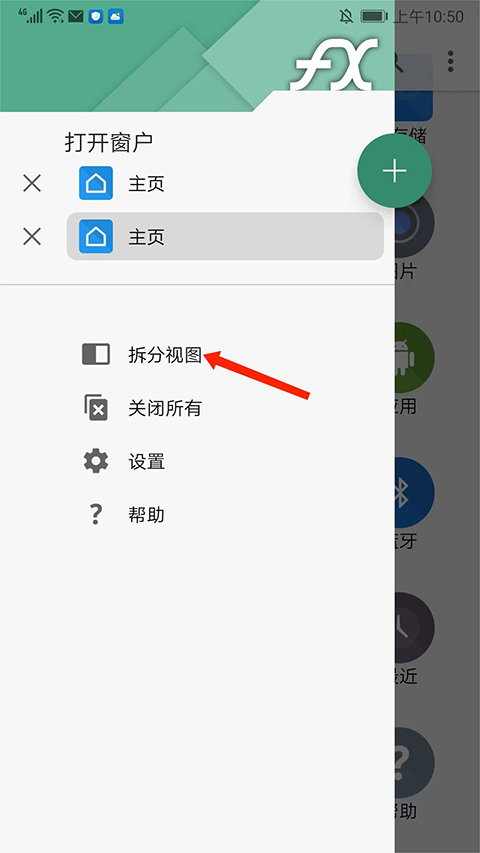
5、如图,选择【拆分视图】选项,
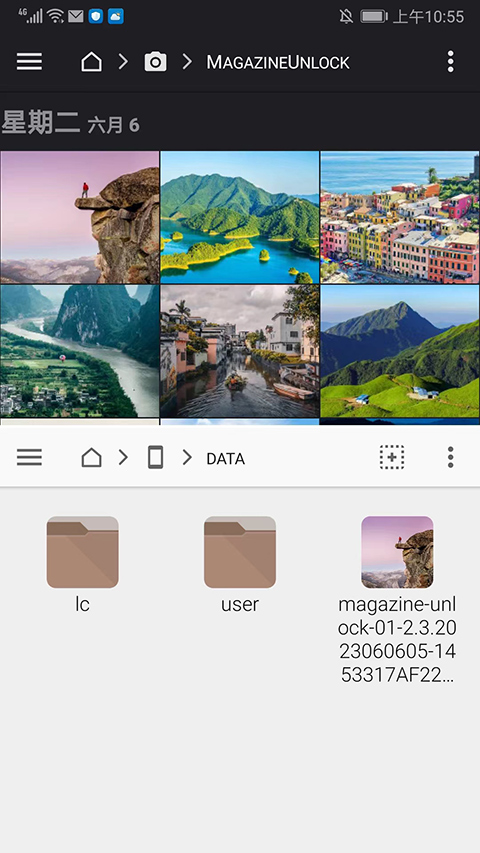
6、可看到已经开启多窗口的拆分视图界面了,支持同时浏览不同路径的文件,以及实现跨路径文件的复制粘贴,我们点击上方窗口的【图片】选项,
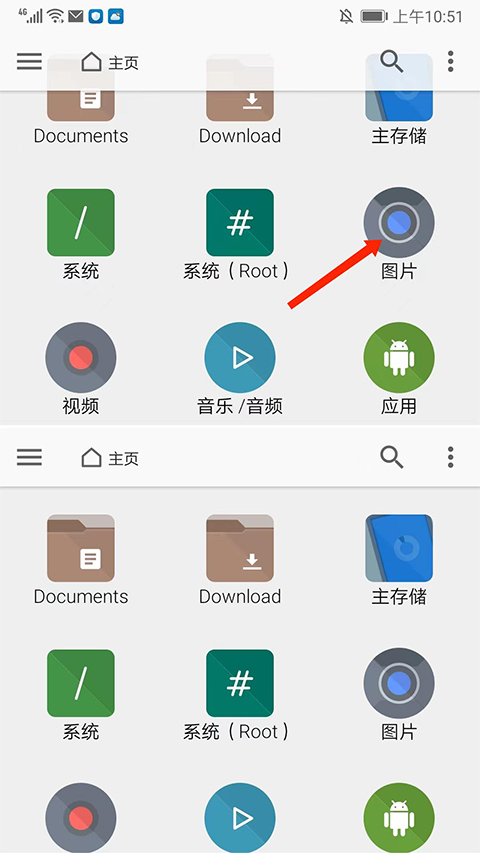
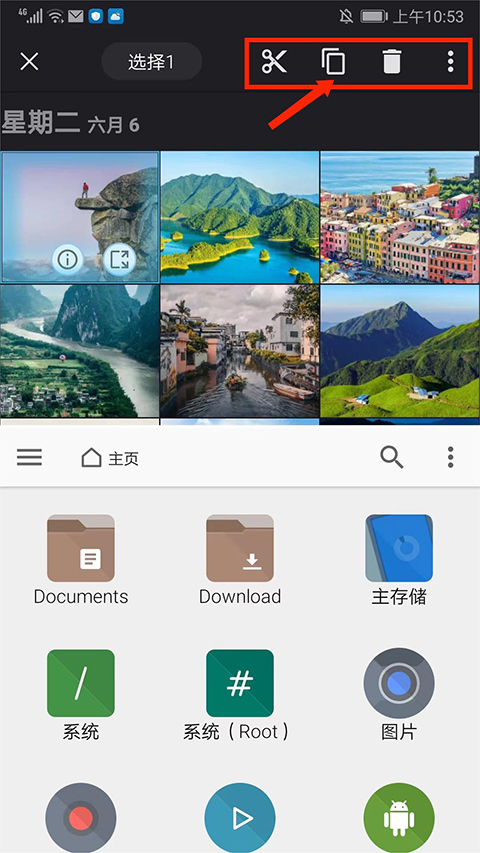
7、长按需要处理的图片,包括剪切、复制、删除等功能选项,这里以【复制】为例,
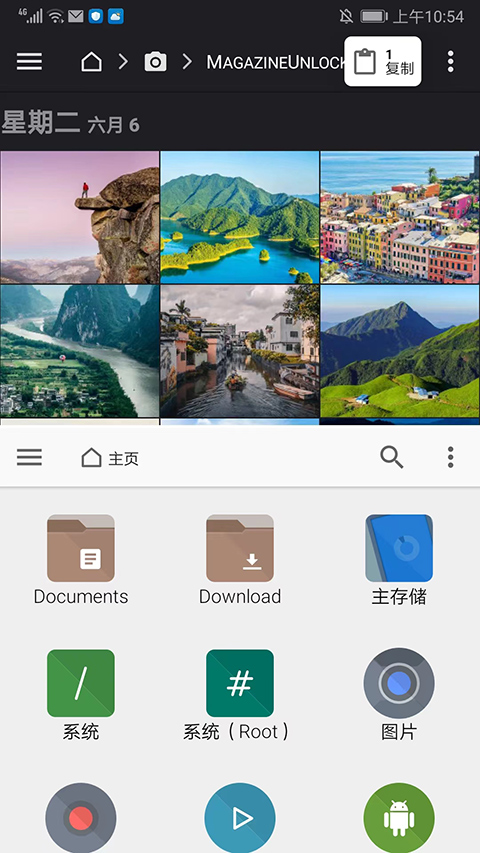
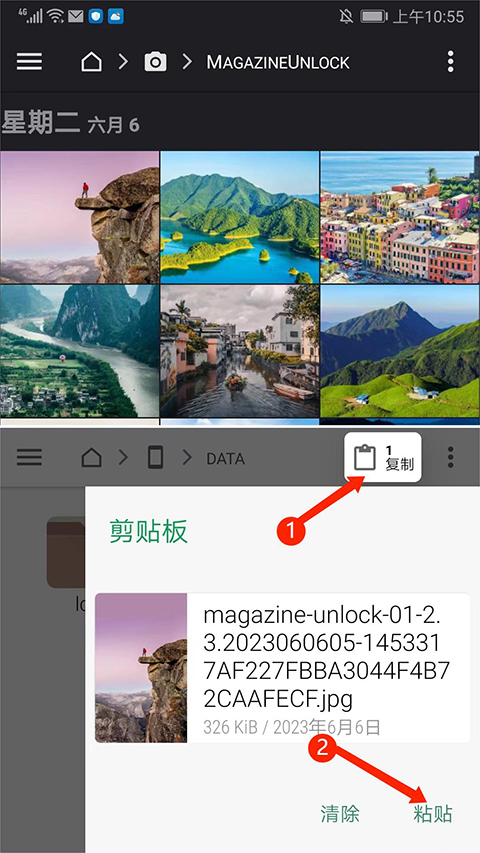
8、接着我们选择下方窗口需要放置的路径,先点击复制,然后点击粘贴,
9、可看到已经成功粘贴放置到所需的路径中了,
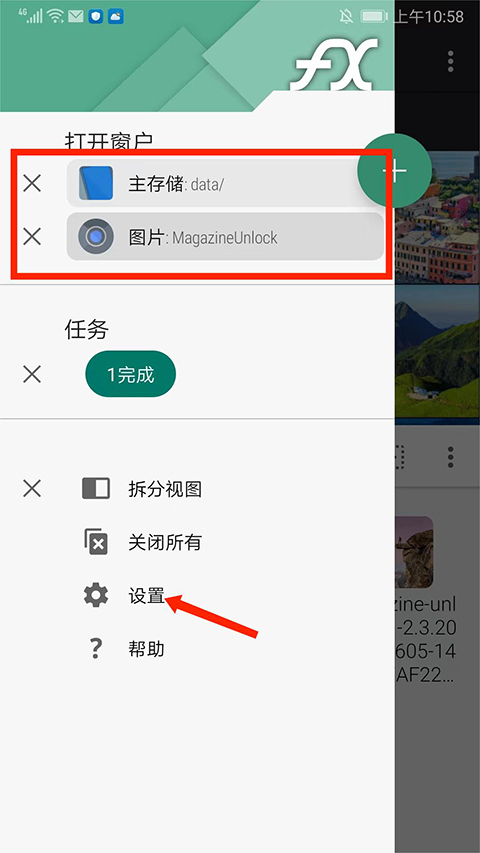
10、我们返回任务栏,可看到当前已打开的窗口,点击需要的窗口即可进入,
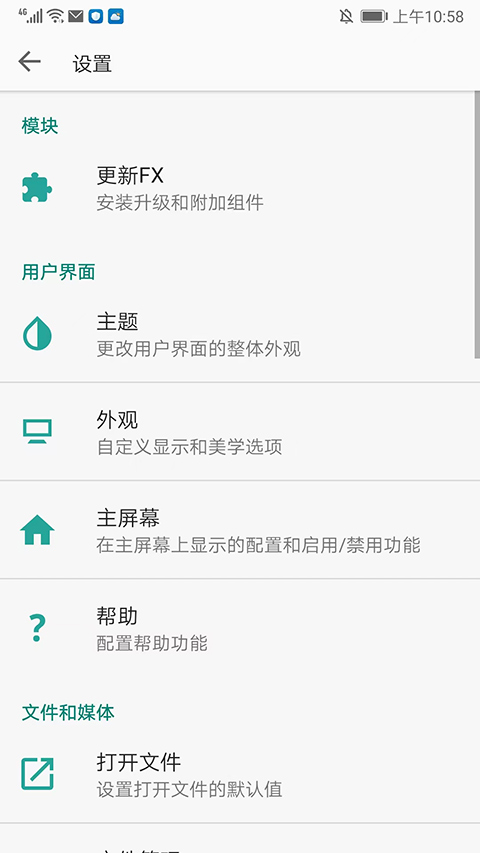
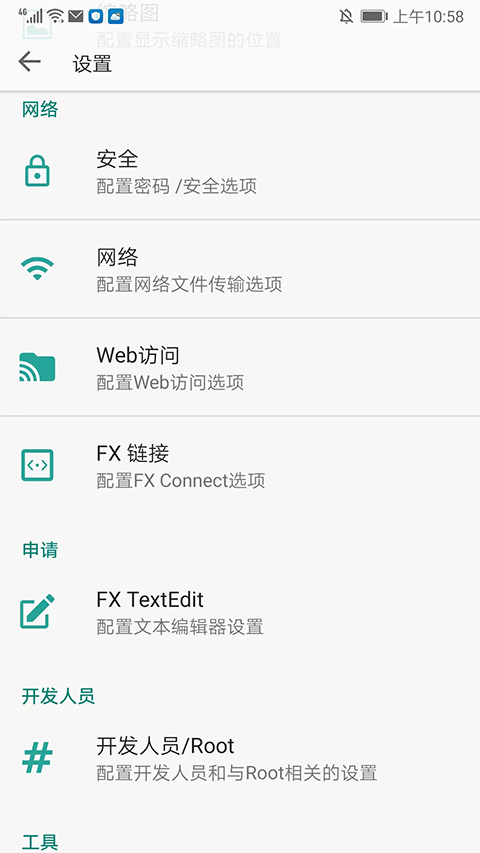
11、在设置界面,还可以进行模块、界面、网络、工具等栏目的设置,以上就是fx文件管理器的使用方法了。
1、支持多种文件操作,如复制、移动、删除和重命名。
2、内置强大的搜索工具,快速定位文件。
3、支持压缩和解压功能,方便文件打包和传输。
4、集成云存储服务,如Google Drive和Dropbox。
5、提供Root权限管理,满足高级用户需求。
6、支持FTP服务器功能,实现远程文件管理。
7、内置文本编辑器和图片查看器,方便文件预览和编辑。
8、支持多标签页操作,提升文件管理效率。
v9.0.1.2版本
1、Box API 更新。
2、修复了较新的 Android 9/10 版本。