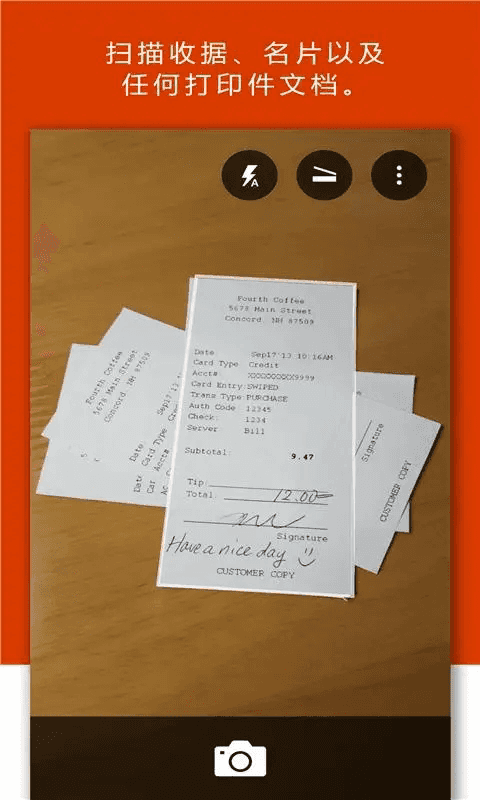
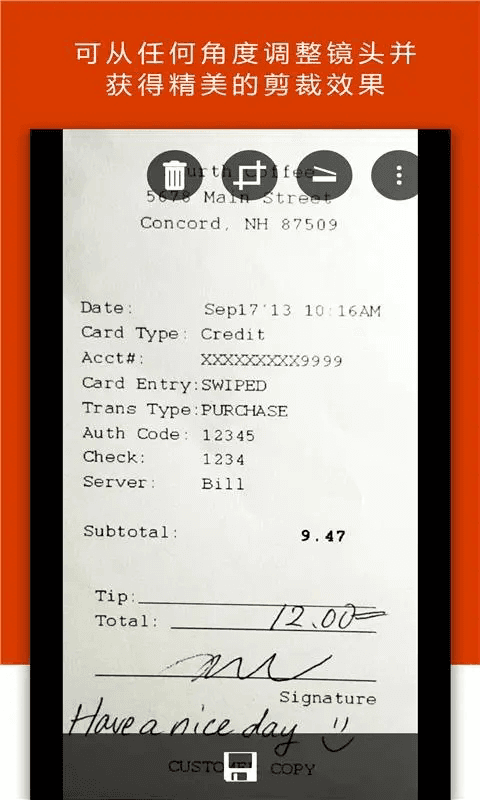
Office Lens app是为用户提供的智能图片识别的办公工具,该软件操作简单,用户将需要打印的图片、文档直接使用该软件拍照识别或者本地相机拍照上传都行,系统自动识别文字,并按照用户的要求打印出来,还能在线编辑、上传云端等操作,更好的保护了核心文件,避免信息泄露。
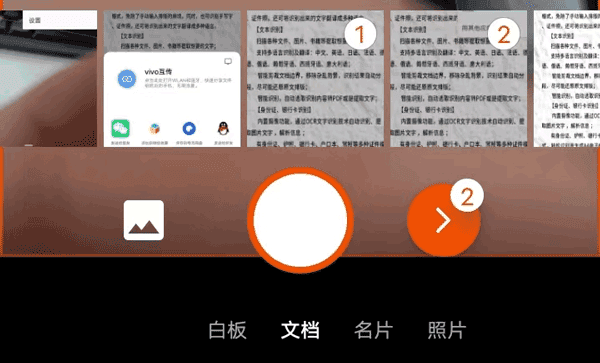
首先在该页面下载此应用软件,下载安装完之后点击进入,这里有白板、文档、名片和照片的选项,你可以根据你所需要扫描文件类型来选择,还可以点击左边图片logo在你的手机本地相册里选择你需要扫描的东西,选择完之后点击右下方的红色尖括号。
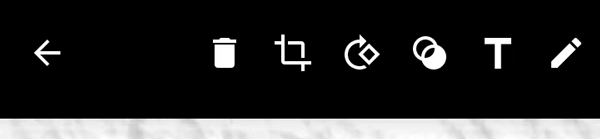
然后在这里对你所需要上传的图片进行编辑,在这里你可以对图片进行裁剪、旋转、添加文字和画图让你的图片更加清晰和完善,提高扫描辨识率。
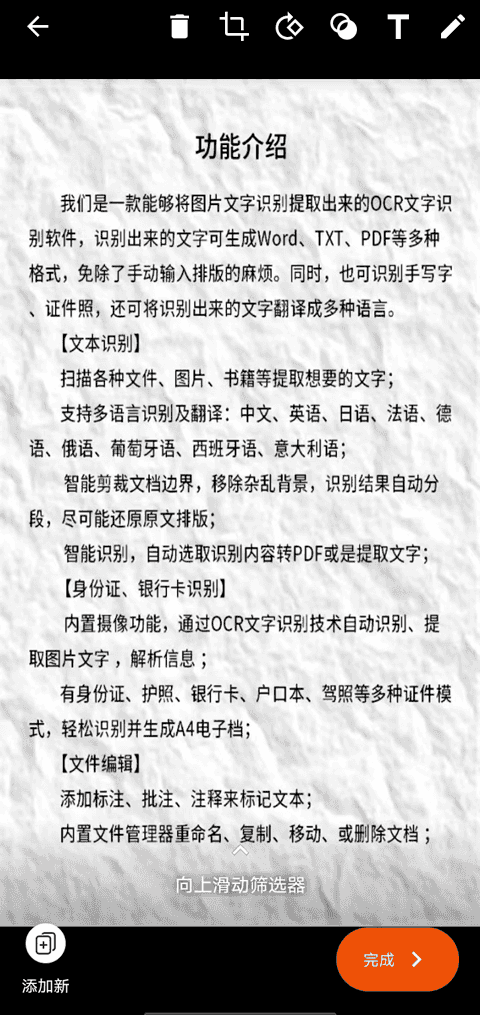
对图片进行编辑完之后,点击完成图标。
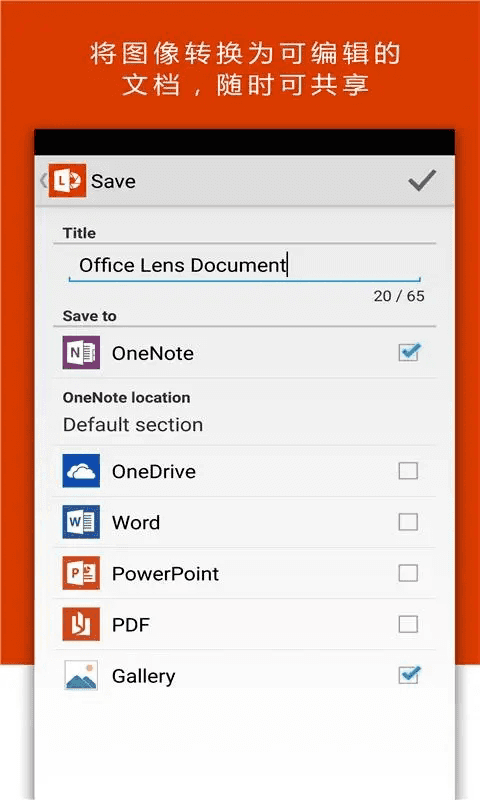
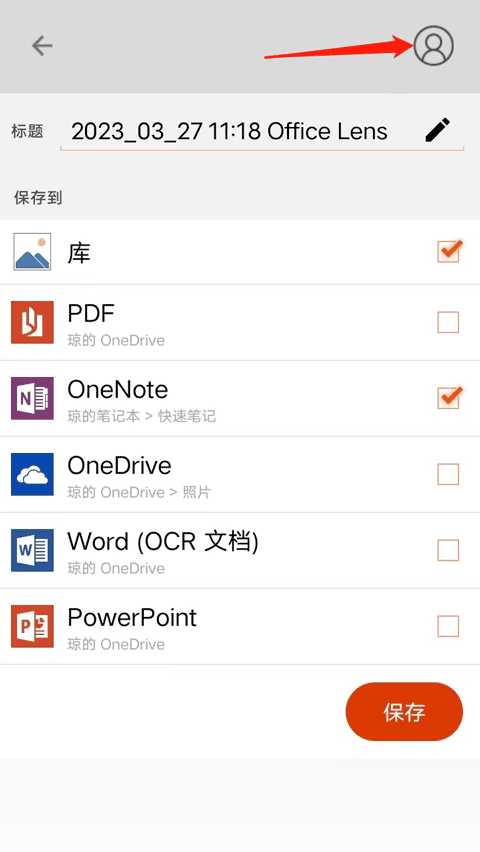
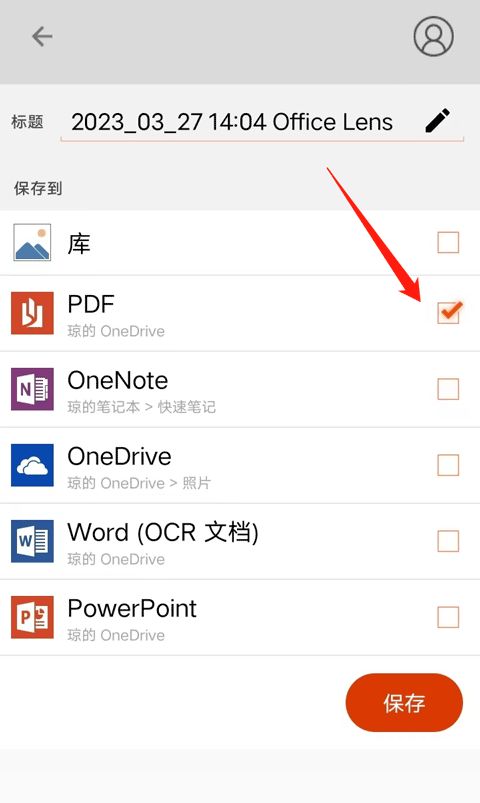
之后这里可以修改标题,可以选择保存到库、PDF、OneNote、Word(OCR文档)、OneDrive和PowerPoint,这是一个多选格式,你可以同时保存到多地,注意记得先点击右上角头像先登录。
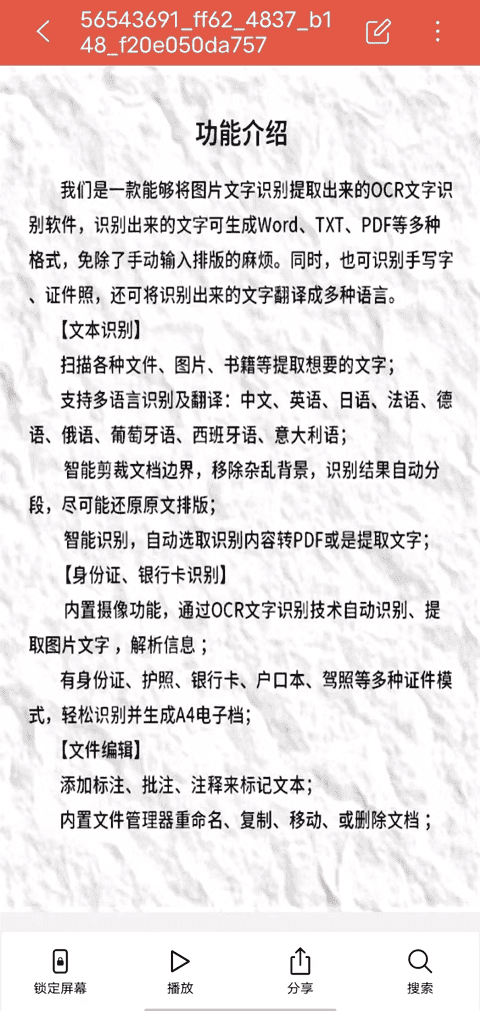
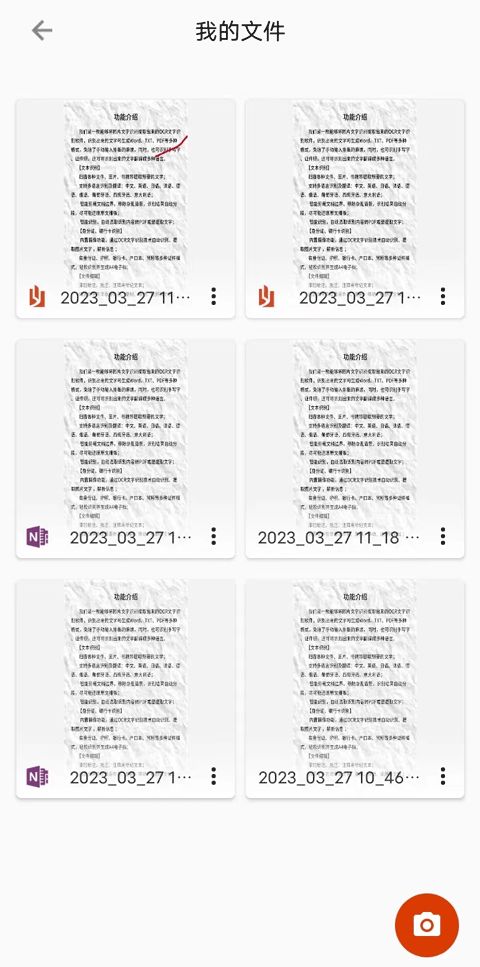
保存完之后,你会进入我的文件页面,在这里可以选择点开你想查看的文件,进入文件之后,点击右上角的三个点会出来打印、投屏、缩率图、设置和用其他应用打开的功能,要根据你的实际情况运用这些功能。你还可以点击编辑,对文件进行编辑,还有底下的锁定屏幕、播放、分享和搜索功能。
1、在这个页面下载安装完软件后,点击进入该应用,选择底下的文档选项,点击拍摄你要转成PDF的文件,或者在图片中直接选择拍摄好的文档,可以多选,再点击快门键的右侧图标,
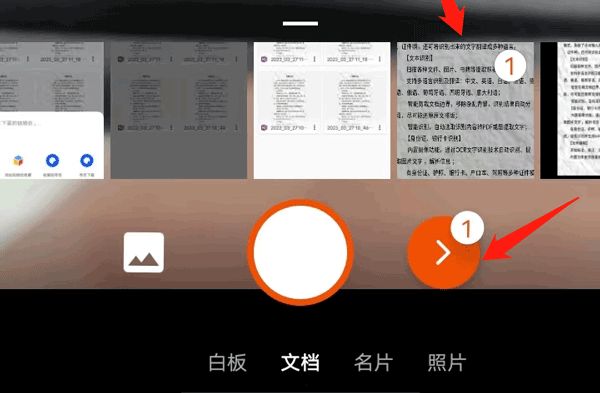
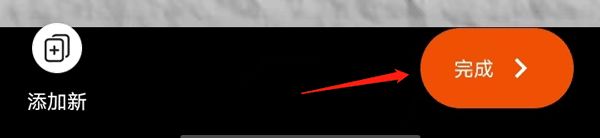
2、之后进入图片编辑页面,你可以左右滑动图片,来查看你的文档,保证文档清楚和文档文字完全后,点击右下角完成。
3、再然后,在【保存到】选项下勾选PDF,点击保存,注意进行保存的时候要先保证是登录状态。
4、这样就可以在【我的文件】中看到扫描成PDF的文档。
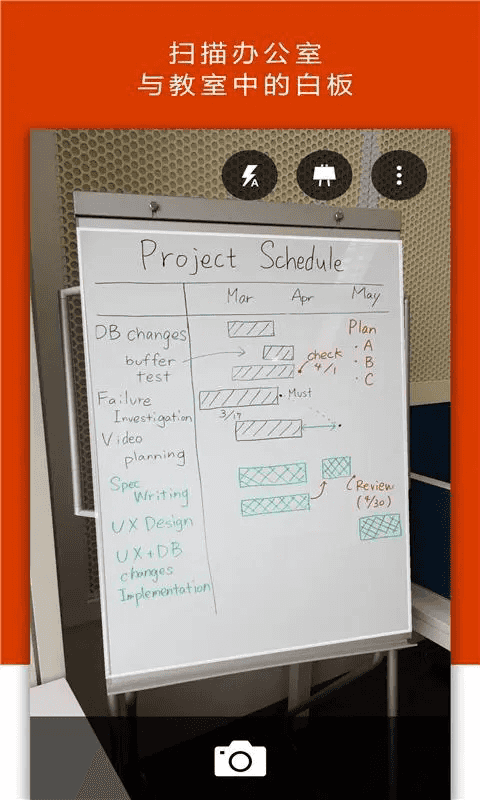
1、采用“白板”模式,Office Lens 可执行剪裁,消除眩光和阴影。
2、采用“文档”模式,Office Lens 可完美对图像进行剪裁和着色。
3、扫描的图片可保存到你选择的任意位置,包括 OneNote、OneDrive 或设备本地存储。
4、”名片“模式可提取联系信息,将其保存到你的通讯录和 OneNote 中。这项功能在处理英语、德语和西班牙语名片时表现出色更多语言支持即将推出。
5、选择将图像转为 Word、PowerPoint或 PDF文件,转换后的文件将自动保存到 OneDrive。
【照片】此模式非常适合拍摄风景或人物照片。
【文档】 此模式有助于充分利用页面上的短单词和详细信息。 它非常适合海报、传单或餐厅菜单等。
【白板使用此模式来捕获笔记。 Office Lens 将调整图像,使背景不会过于明亮,且文字更易于阅读。 这也是用于黑板和草图的理想设置。
【名片】此模式有助于提取联系人信息并将其保存到手机联系人和 OneNote 中。 此功能当前最适用于英语、德语、西班牙语和简体中文的名片。
v16.0.19628.20008版本
Bug修补程序和性能改进