矢量绘图SVG安卓版可以让用户轻松创建和编辑SVG矢量图,支持用户绘制矩形、圆形、星形等基础形状,并支持移动、旋转、缩放等变换,同时还能自定义路径,无缝支持SVG这一通用矢量格式,在手机小屏幕上操作复杂图形变得轻松。
1、放大/缩小的简便方法
2、对元素进行分组或取消分组的简便方法
3、读取和写入外部SVg文件
4、导出到png文件(透明背景)或jpg文件(白色背景)
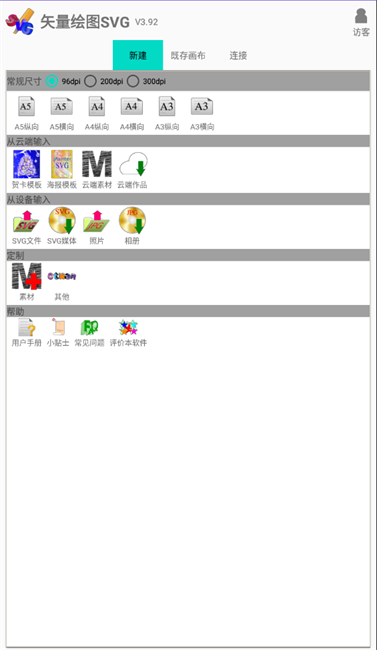
1、进入软件首页,我们可以点击新建创建画布。
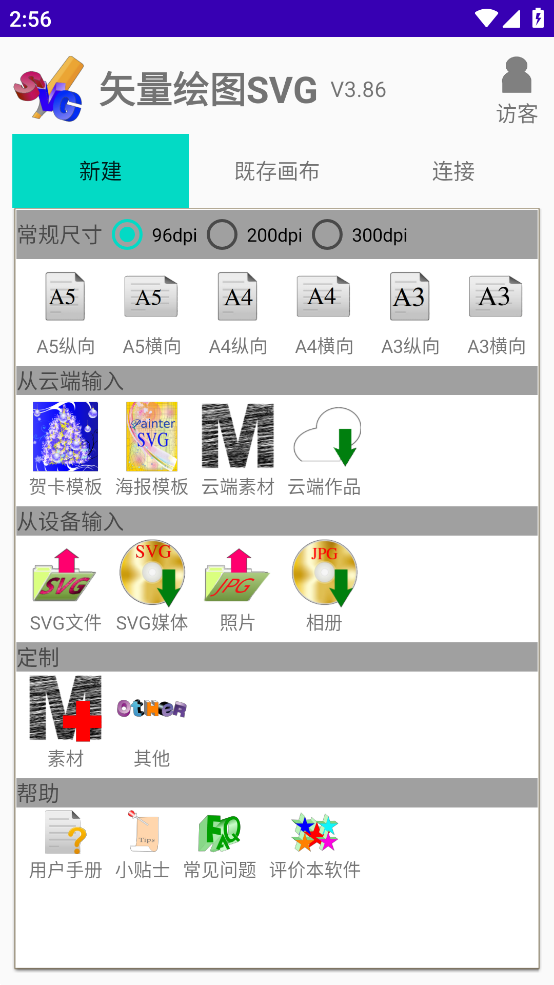
2、支持多种画布尺寸。
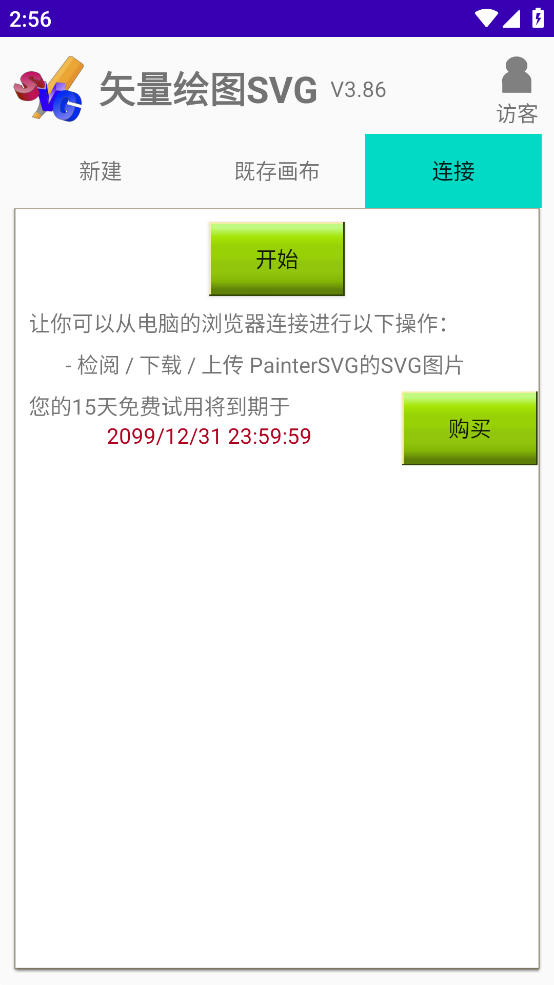
3、还可以直接从电脑的浏览器连接上传图片。
1、允许对所有形状进行单色填充或线性渐变填充或径向渐变填充选择/取消选择所有元素,拖动以移动。
2、轻松拖动停止点和控制点即可更改路径定义所有形状和路径的笔触和填充的简便方法。
3、即使放大到很大的尺寸,也不会损失细节而出现变形。
4、可以通过文本编辑器来编辑警如vi,记事本,EmEditor等。
5、支持从设备以及云端导入,超多常规尺寸可以选择,绘制更便捷。
1、怎样画一条曲线?
所有的曲线都是直线转换而来。先画直线,然后拖动控制点转换为曲线。
2、怎样缩放画布大小?
在选择菜单里选择“选择画布”,就可以看到画布被选择,右下角有缩放手柄。或者使用效果菜单的缩放画布功能。
3、怎样移动画布?
在选择菜单里选择“选择画布”,就可以拖动画布了。
4、怎样转动画布?
不可以。本软件在移动设备使用,你可以转动移动设备。
5、我的路径已经关闭,怎么才能重新打开它?
选择终点前的那一点,然后做后切舍。
6、路径编辑器里,我拖动一个点,临近的点也跟着移动,怎么才能只移动一个点?
在工具条里改变粘度设置。
7、我的路径有一步需要细分,怎么插入一个点?
双击一个点,可以在它后面插入一个点。
8、我画完了一部分路径,怎么才能快速重复这段路径?
可以利用效果菜单的对称工具快速完成路径。
9、我的路径有一段二次曲线,怎么把它转变回直线?
不可以。但是你可以双击插入一个直线段。