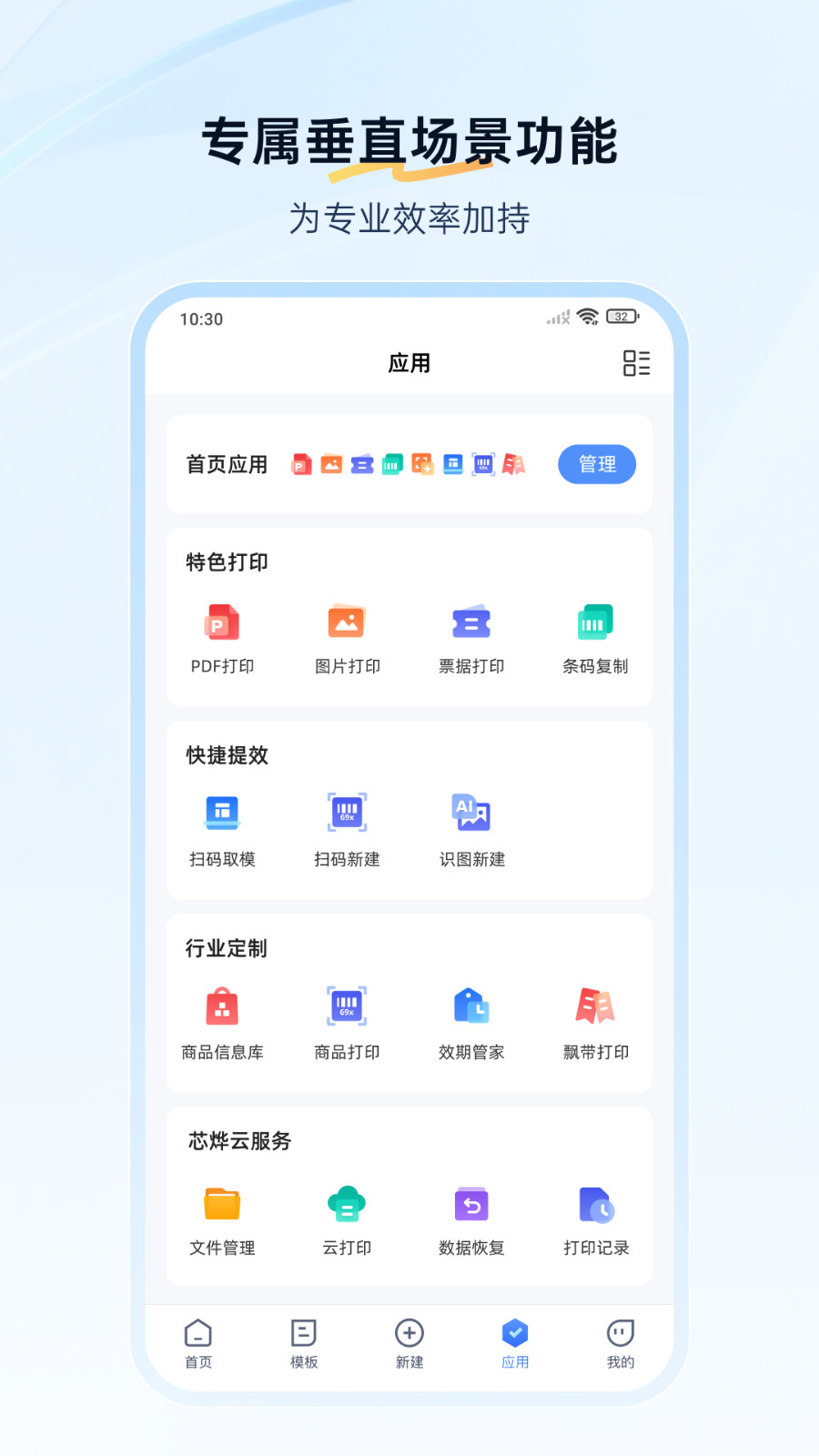
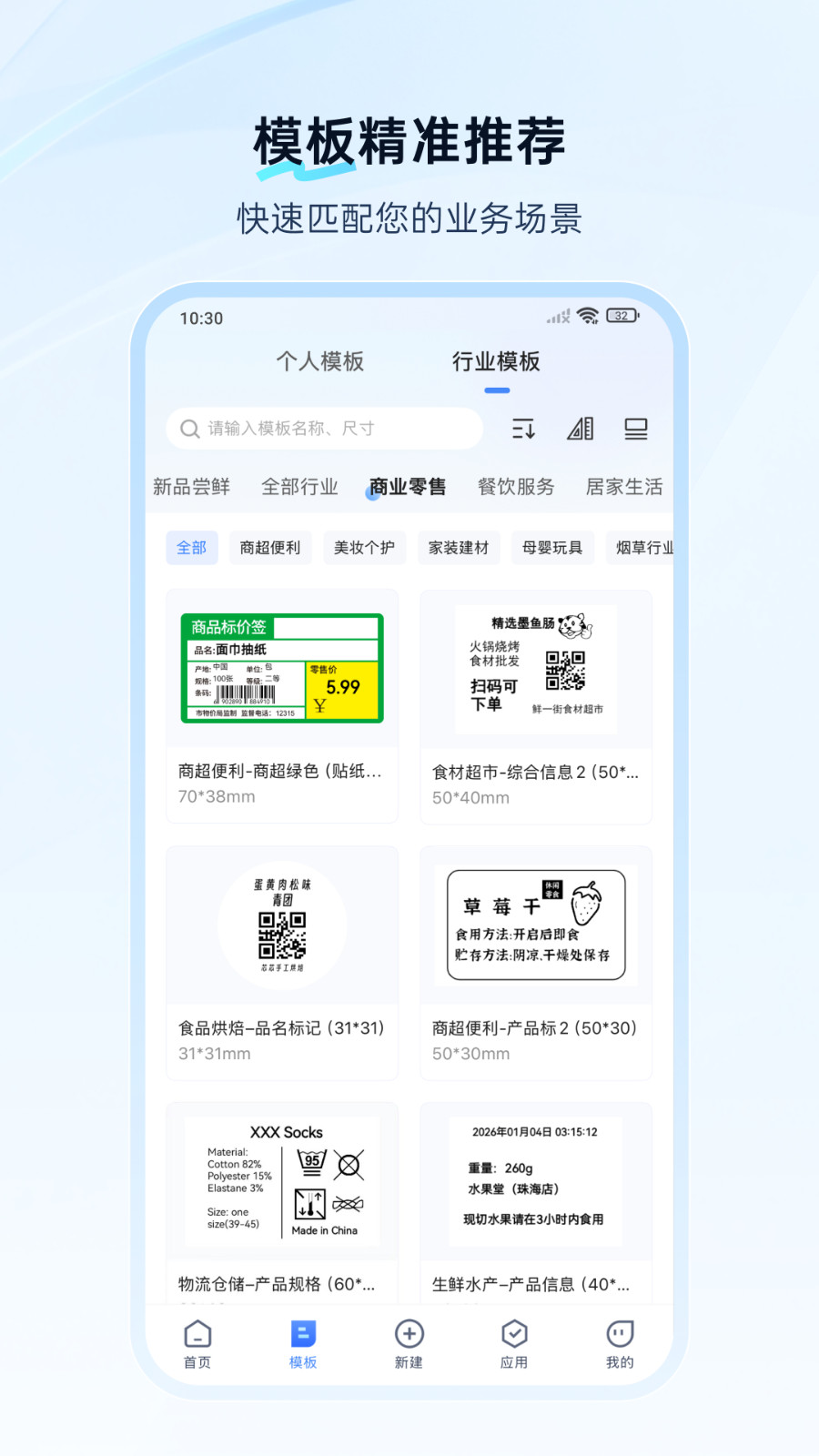
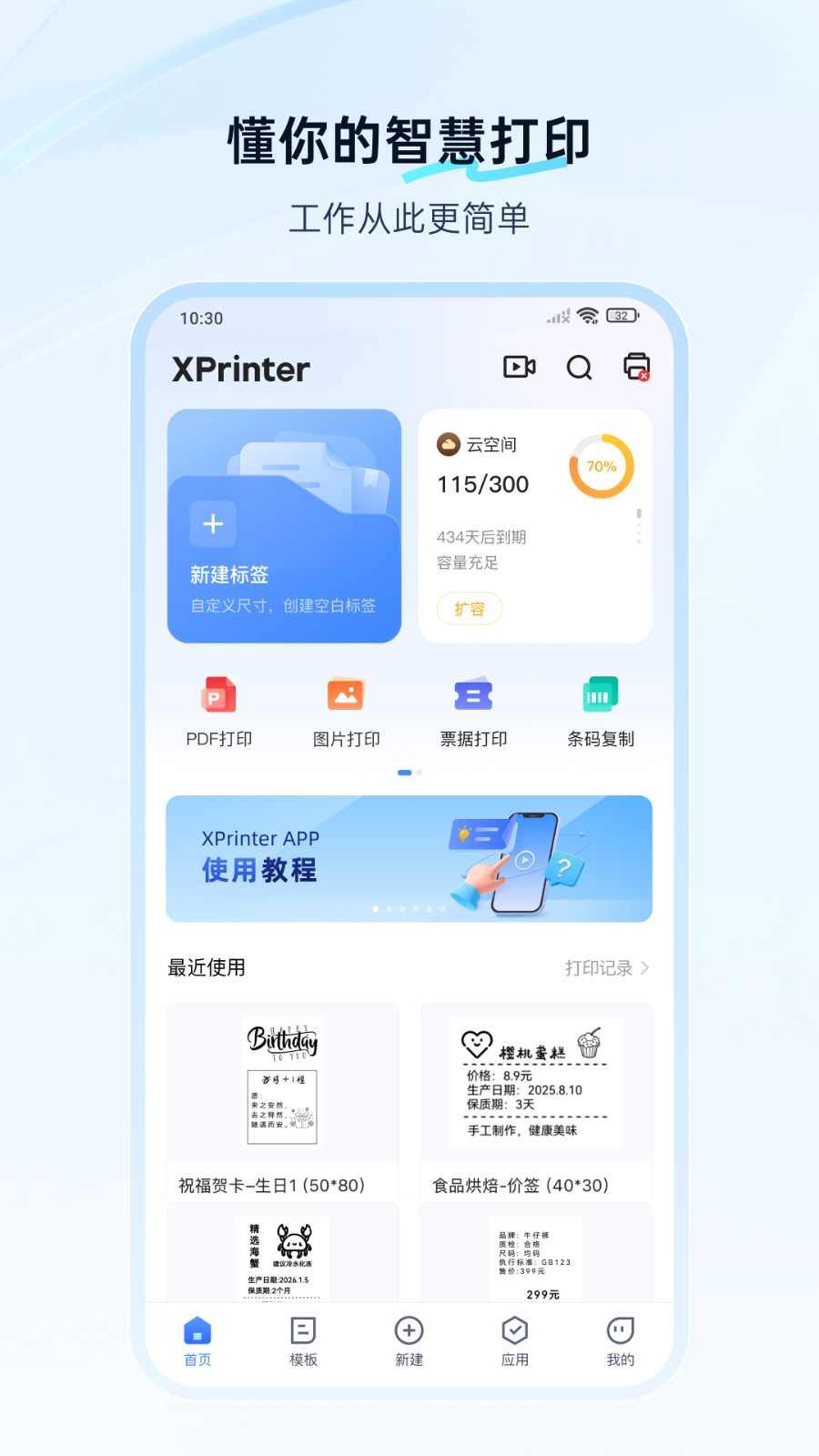
XPrinter打印机app是一款好用的打印工具。该软件支持多种格式的文件扫描和打印,还为用户提供了蓝牙、USB、Wi-Fi这三种连接方式,满足用户的多样化需求,另外软件还有丰富的行业标签模版,支持用户修改内容、颜色、字体等参数,十分方便,还提高用户的找工作效率。
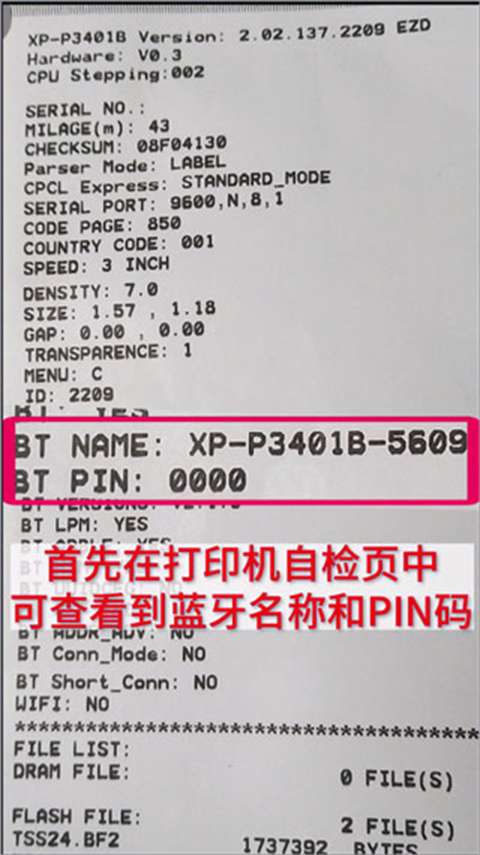
1、首先是要在打印机自检页中查看蓝牙名称和PIN码。
2、然后打开芯烨打印机(XPrinter)APP并进入首页,点击右上角的“未连接”。
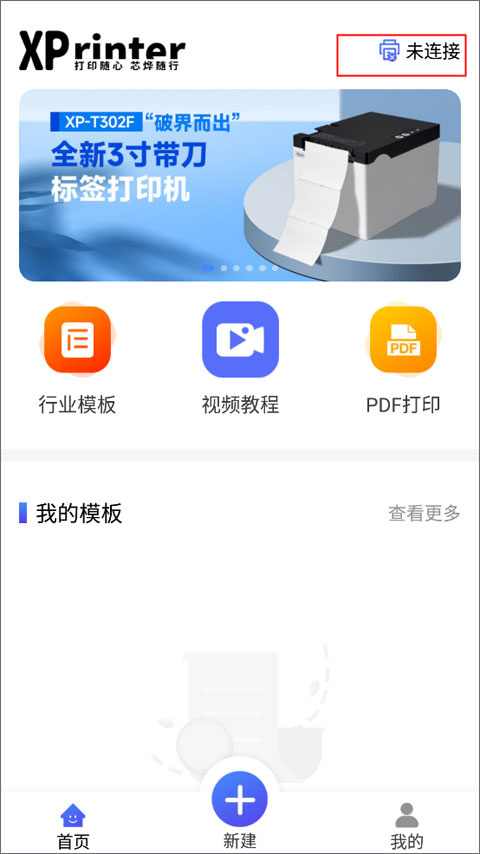
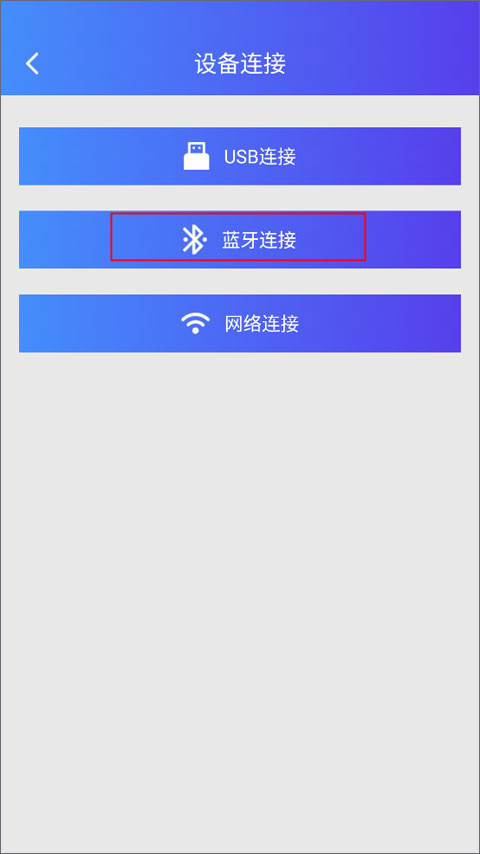
3、有USB、蓝牙、网络这三种连接方式,点击蓝牙连接。
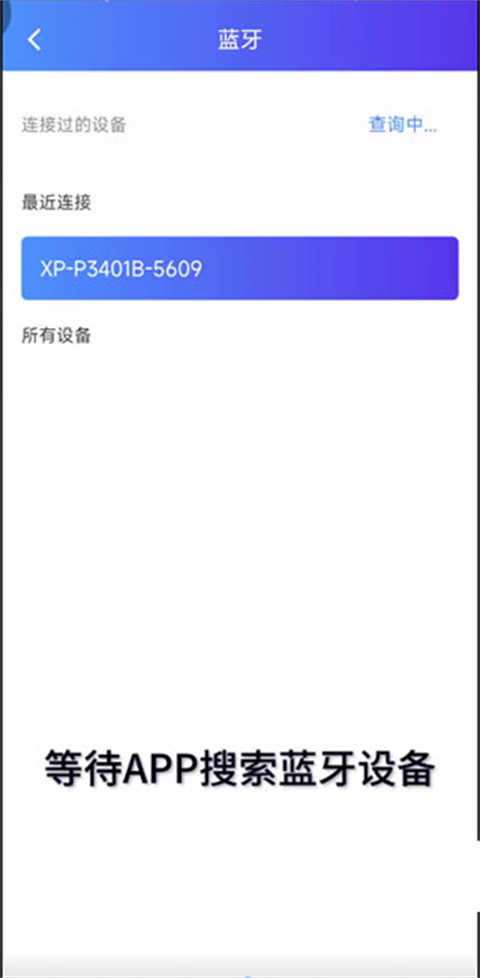
4、将蓝牙这项功能打开后等待APP搜索蓝牙设备。
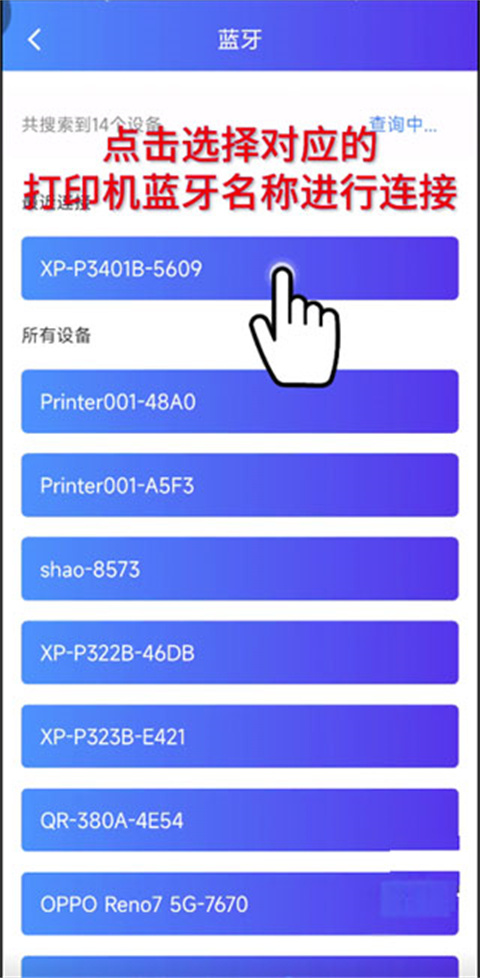
5、点击选择对应的打印机蓝牙名称进行连接。
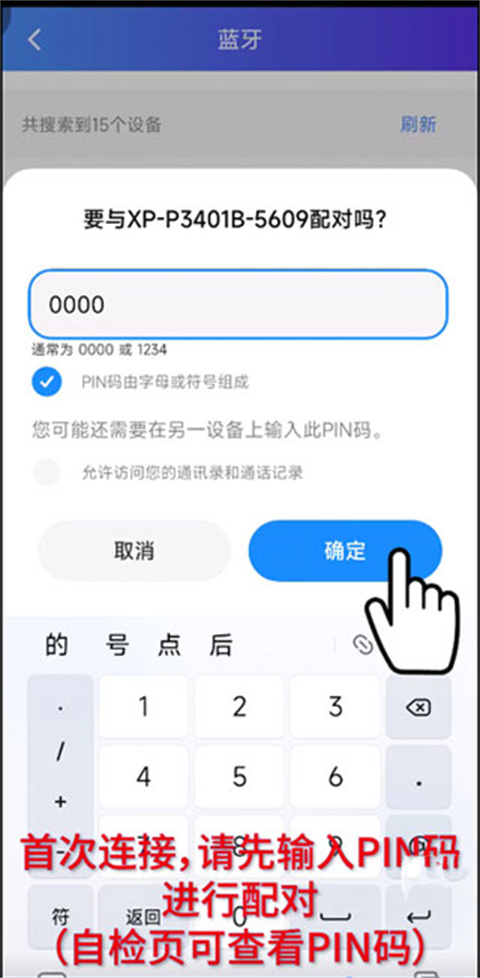
6、首次连接,需要输入PIN码,进行匹配,输好之后点击确定即可。
以上就是芯烨打印机app蓝牙配对教程了,希望可以帮到大家。
1、历史模板,保存你的打印和编辑的历史标签或票据,随时都可以查看和再次编辑;
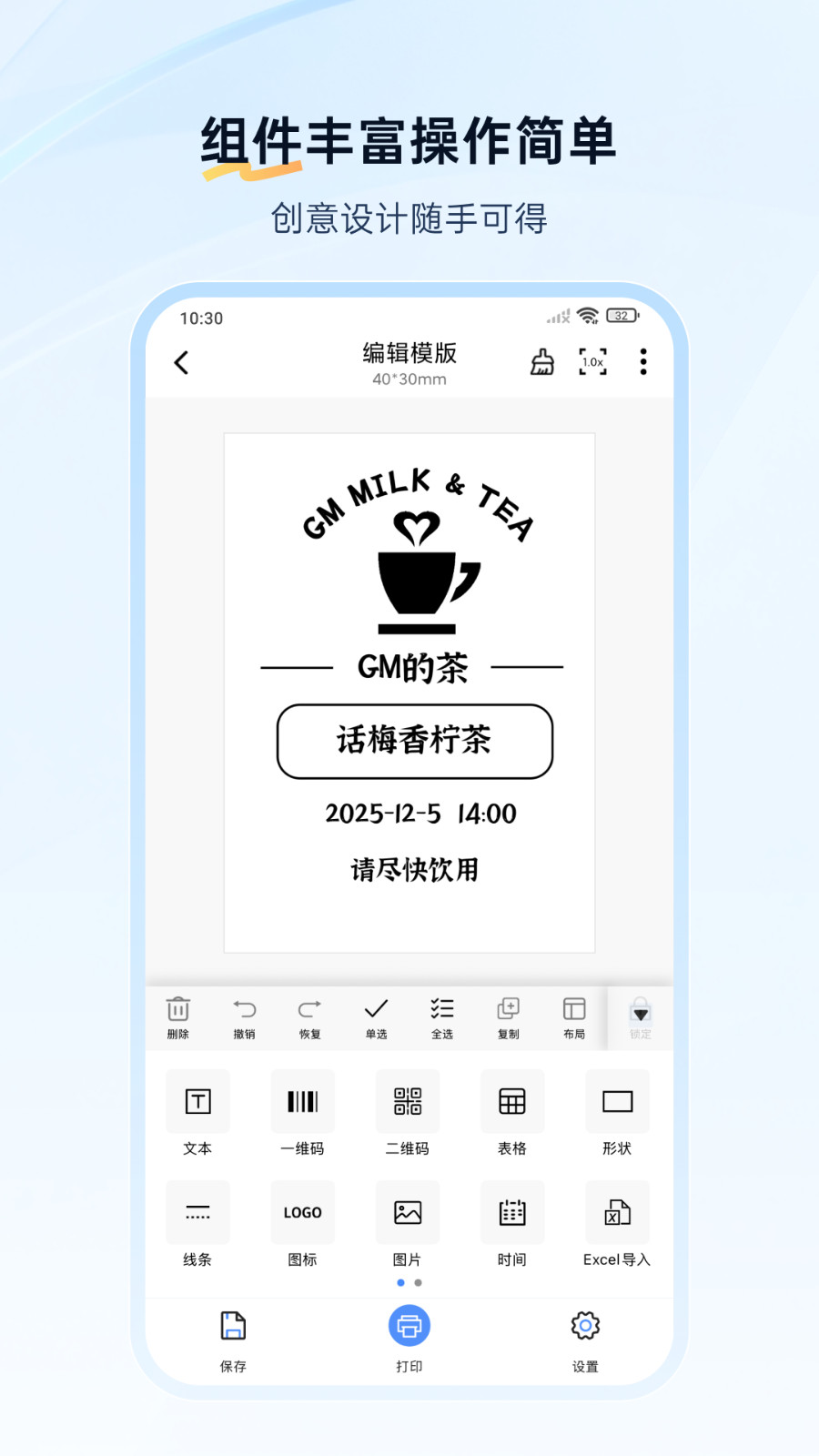
2、本地模板,选择分类即可查看推送的模板,点击模板就可以进入编辑页面;
3、模板编辑,根据需要插入文本、图片、二维码等元素,并设置标签的属性;
4、语音识别,自动识别语音中的数据信息,并显示出相应的文字内容;
5、打印机管理,随时查看正在连接中的打印机和历史连接过的打印机;
6、字体管理,提供了各种类型的字体,选择后即可设置标签文本编辑的字体类型;
1、支持多种打印机品牌和型号,兼容性强。
2、提供简单易用的界面,用户无需专业知识即可快速上手。
3、支持无线打印,无需连接数据线,方便快捷。
4、支持多种文件格式,包括图片、文档、PDF等。
1、如何打印自检页
不带显示屏的机器按住走纸键开机,约两秒后,status灯红灯闪烁一下后松开走纸键打印自检页;有显示屏的机器,点击设置按键,选择打印自检页,确认后打印自检页。
2、xprinter打印机app连接不上打印机怎么办?
(1)尝试重启打印机和app后重试;
(2)如当前已连接蓝牙,请断开重试。
3、为什么会出现打印内容乱码呢?
请确认当前打印机是处于标签模式还是票据模式,在模板的设置中选择对应纸张类型,标签模式对应间隙纸,票据模式对应连续纸。
4、为什么会出现打印内容空白呢?
请确认纸张是否为热敏材质或者打印面是否安装反了。
5、app显示打印成功,为什么打印机无反应呢?
请确认蓝牙是否正确连接,使用打印机打印自检页找到mac地址后四位,看mac地址后四位与app右上角已连接设备的后四位是否一致。
v6.12.0版本
【新增】文件管理支持上传图标(图标可应用于:标签、票据、飘带画布)
【新增】飘带打印图标组件新增【颜色模式】/【灰度阈值】/【黑白反显】属性项
【新增】默认设备支持自动连接,启动APP时进行静默连接
【优化】优化部分界面UI与交互细节
【修复】修复部分已知问题