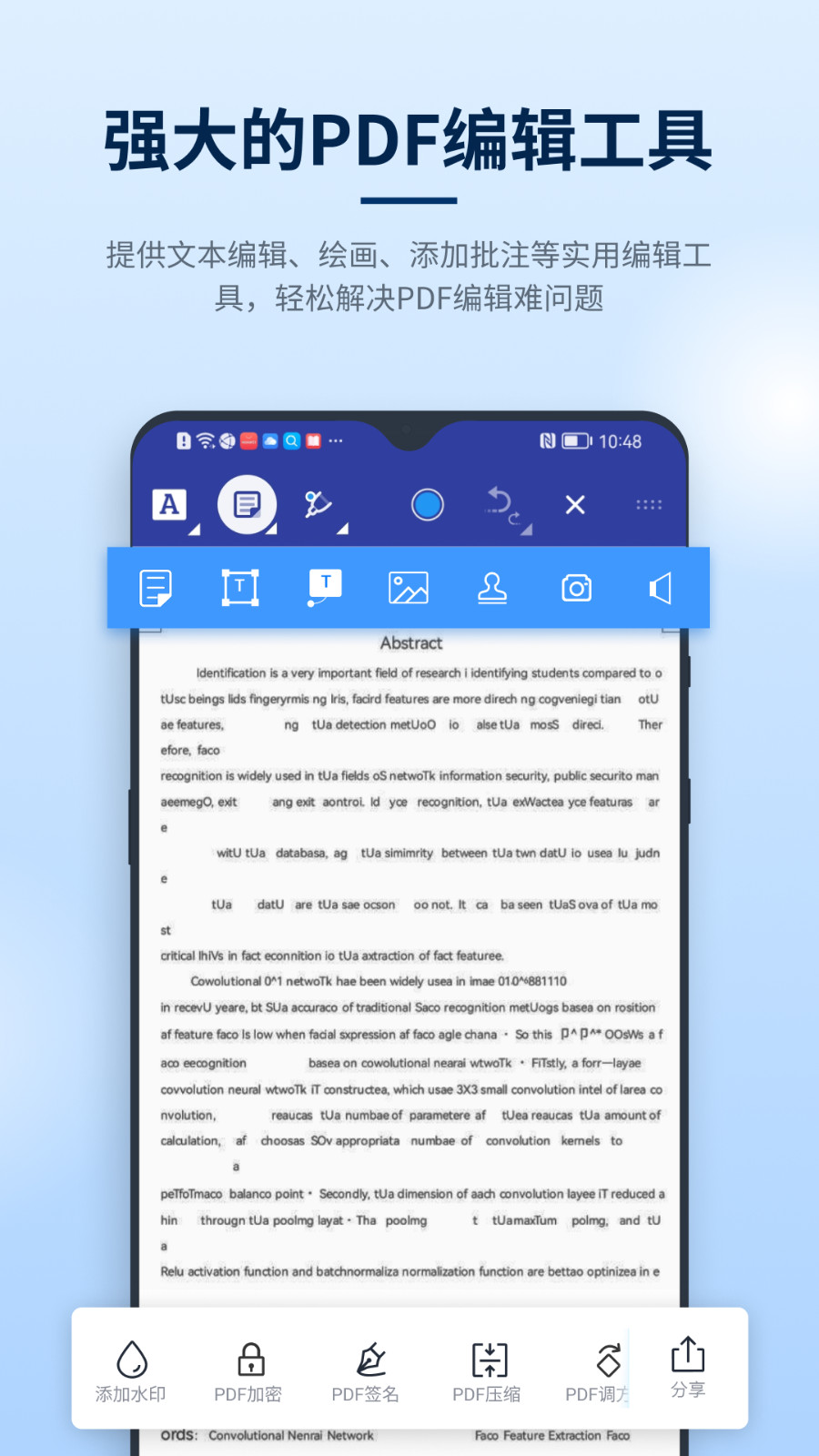


迅捷PDF编辑器免费版app是一款功能十分强大的PDF编辑工具,该软件界面简洁,无需复杂的步骤就能使用,支持文档压缩、解压、编辑、复制、粘贴等众多功能,为用户办公带来了便捷的服务,另外软件还有很强的加密功能,很好了保护了文件的隐私安全信息,欢迎有需要的用户来下载体验。
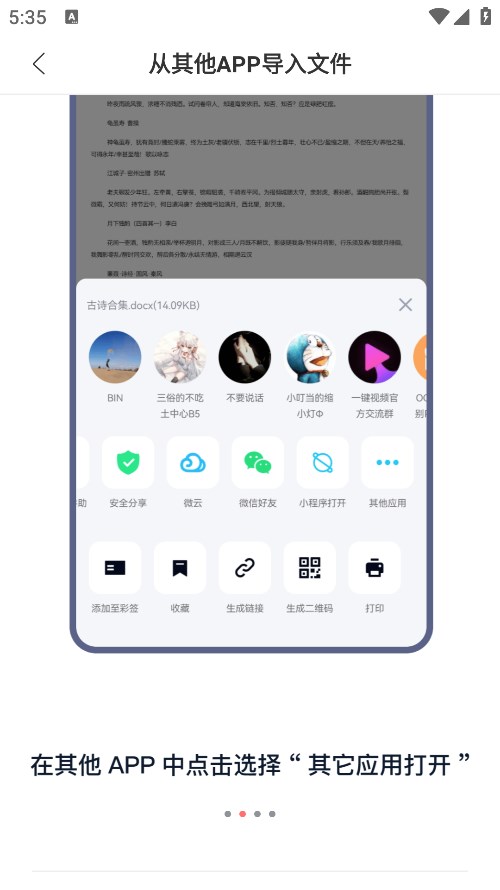
1、在其他app内找到需要操作的文档;
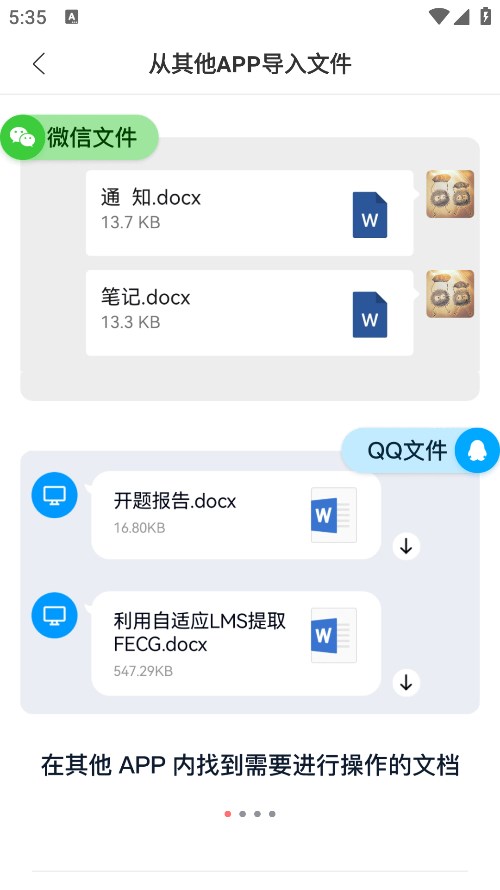
2、然后选择其他应用打开;
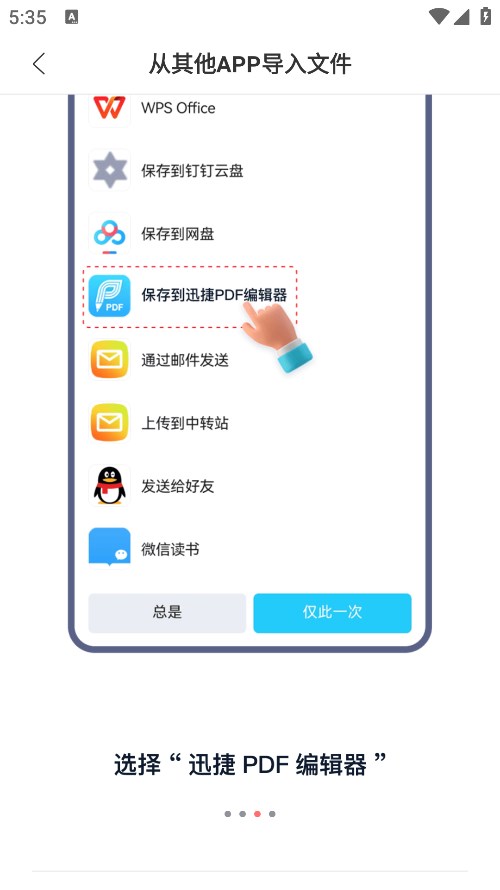
3、选择“保持到迅捷pdf编辑器”;
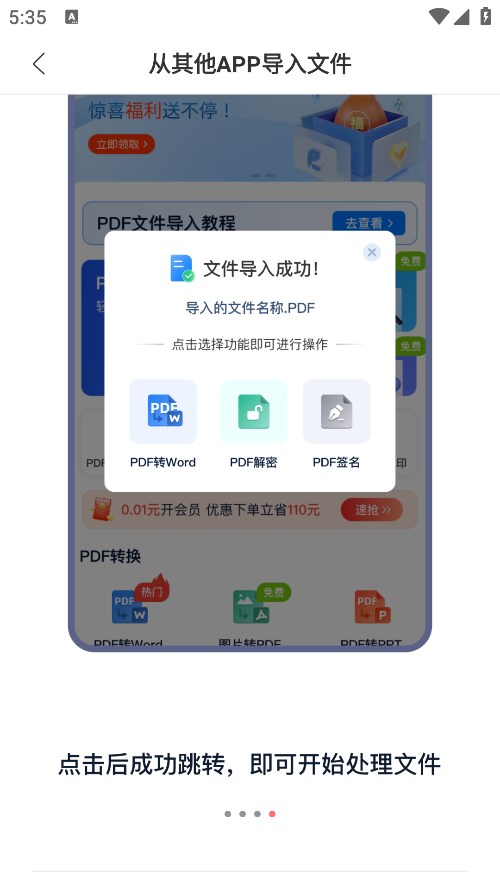
4、最后点击成功跳转即可开始处理文件。
1、各种编辑功能都会定期的更新,而且编辑的速度特别的快。
2、转换的进程也可以实时的监测,随时可以让你一目了然。
3、可以转换很多不同格式的文档,而且转换的文档可以自动保存。
4、短短几步就可以轻松的转换,能够为节省大量的转换时间。
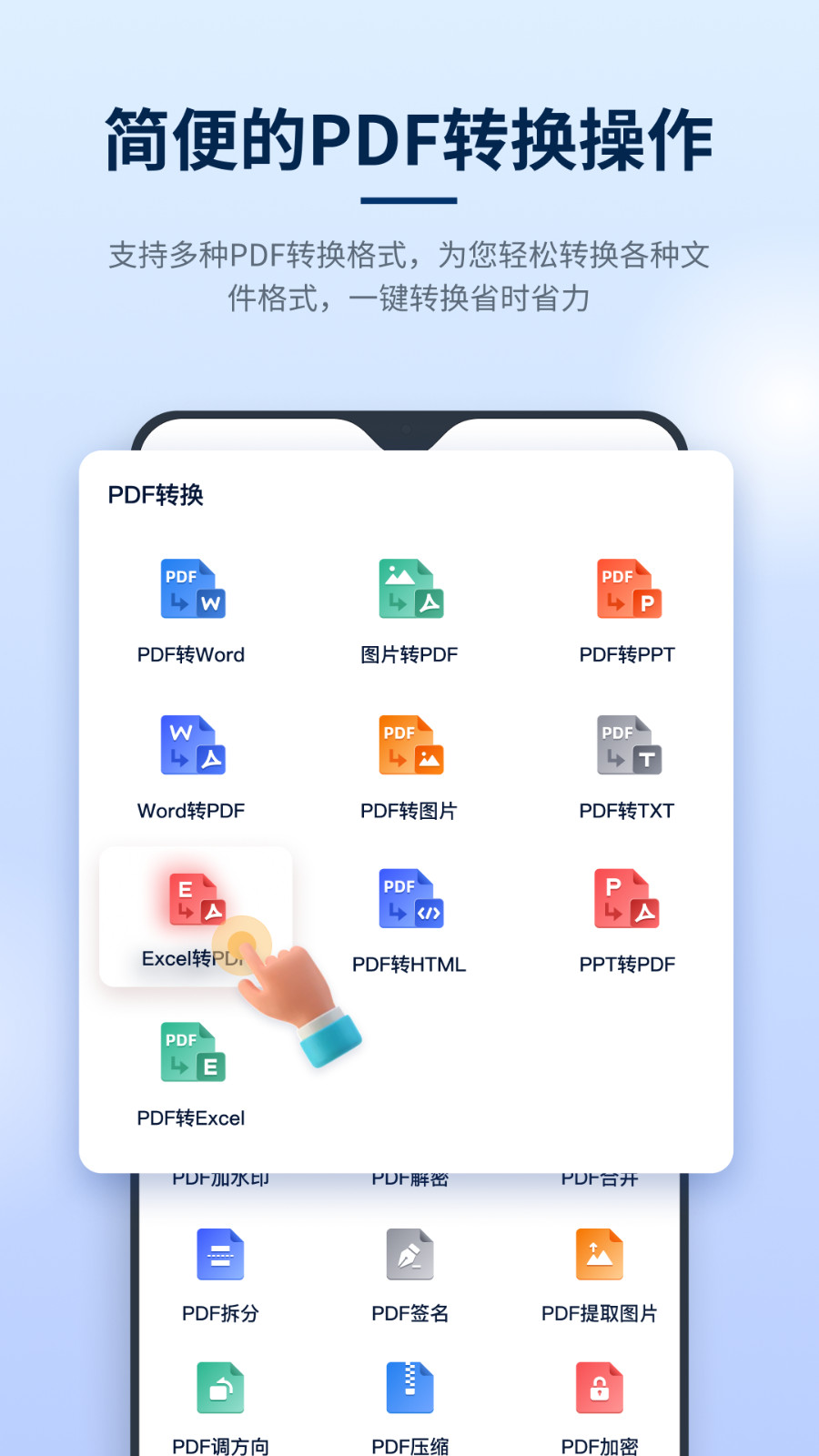
1. 文件格式转换:支持将PDF文件转换为word、excel、PPT等几种Office文件格式,并且也支持将Office文件转换为PDF,保证文件具体内容完好无损。
2. 在线文档编辑:用户能通过电脑浏览器立即编写PDF文件,不需要下载组装一切附加手机软件,即时储存修改,省时省力。
3. 多人协同:支持将编写好一点的PDF文档转发给朋友或好友,多人能与此同时在线修改文档,提升团队协作工作效率。
4. 文件管理方法:给予文件扫描仪功能,能将纸版文件根据手机扫码转化成电子器件文档,并支持将电子器件文档打印图片。
5. 不正确检验:协助用户查验文档里的排版设计和描述不正确,及时改动,保证文档的专业性和精确性。
1、问:如何拆分PDF文件?
先用PDF编辑器打开PDF文档,然后找到“文档”,点击“文档&,找到“拆分文档”设置需要拆分的参数,点击“确定”即可。,
2、问:PDF文件如何高亮表单域?
先用PDF编辑器将PDF文件打开,然后在软件的顶部找到“表单”,点击表单找到“高亮表单域”进行设置就可以了。
3、问:如何设置PDF全屏动画?
用PDF编辑器打开文档,然后在软件界面找到“文档”,点击“文档”,在下面找到“更多页面”,将鼠标移动到“更多页面”,在右侧找到“全屏动画”,点击“全屏动画”进入弹窗中设置即可。
4、问:为何在迅捷PDF编辑器中对写有保护的PDF文档进行编辑后,无法进行保存或打印?
这是因为您的原文档中设定,不允许进行保存或打印。您可以在原文档上重新进行编辑或联系原文档的作者来解决。
5、问:可否通过迅捷PDF编辑器来创建PDF文件?
可以的。您可以通过新建空白的PDF页面进行编辑,然后将其保存即可。
6、问:PDF文件页面混乱可以调整吗?
可以的。打开软件并在软件上打开文档后,在视图的页面缩略图窗口中,我们就可以看到这个PDF文档的所有页面,点击需要调整位置的页面,将其拖动到合适位置即可。
v2.1.0.1版本
1、新增OFD转PDF功能;
2、新增应用评价,了解用户意见;
3、优化UI,为用户带来更好的页面展示;
4、修复bug,提高用户体验;