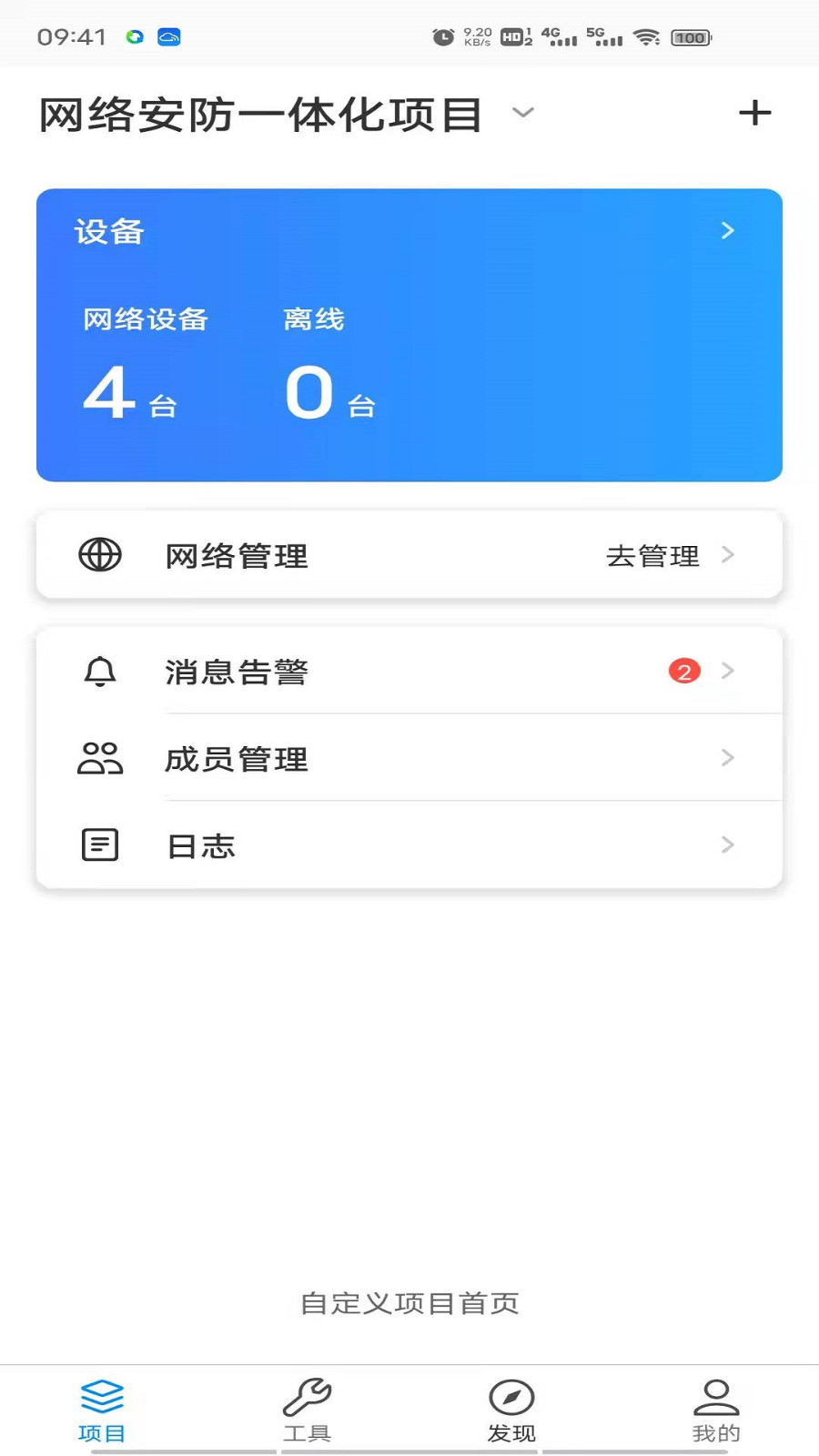
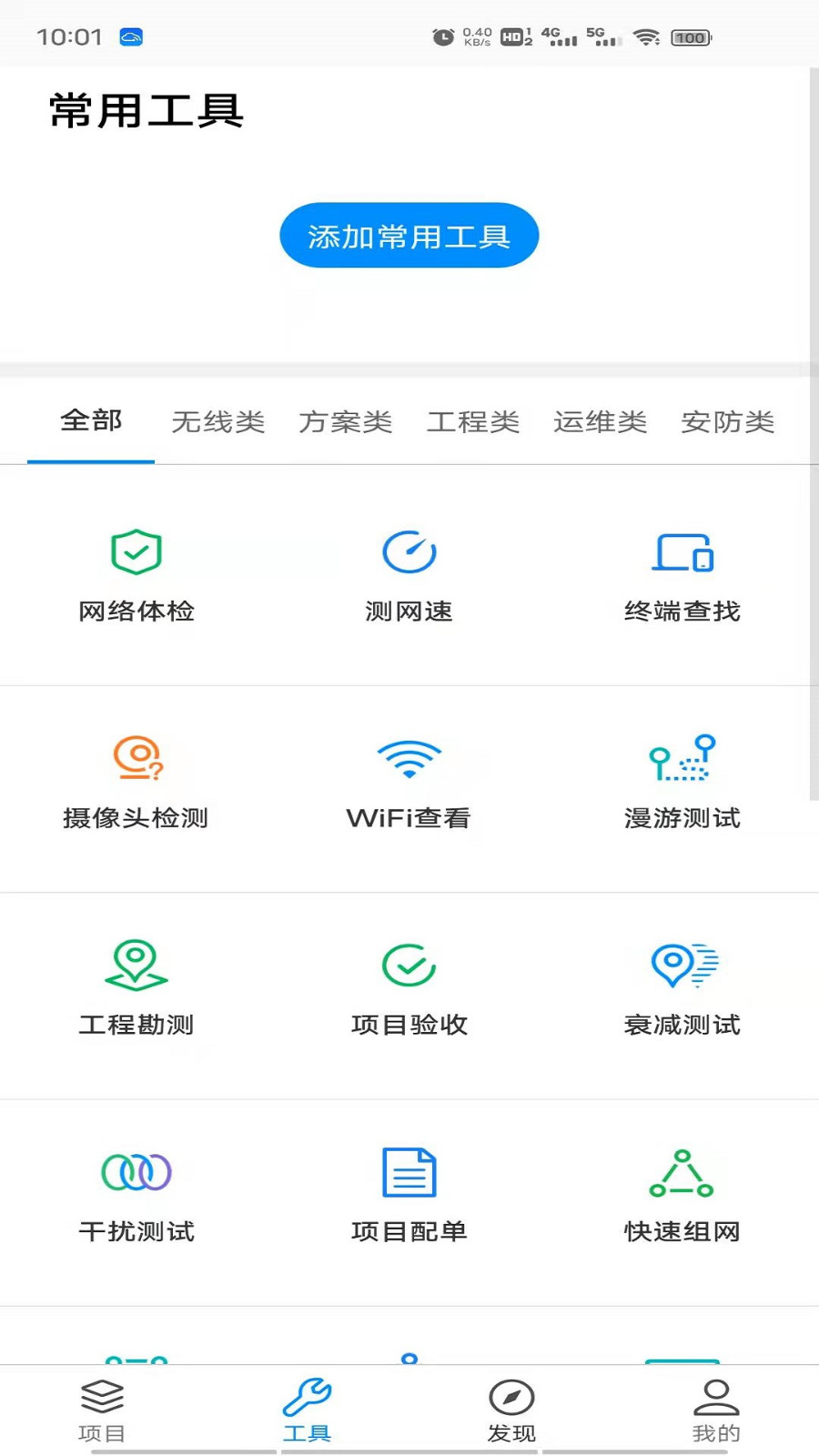
TPLINK商云手机客户端是一款专为企业打造的手机上网状态管理平台,软件涵盖了实用工具、售前自主组网、项目远程管理等功能,让用户可以高效运维网络、安防工程应用等,并且还支持管理已连接设备,支持一键禁止上网、设置上网时间限制和上网带宽限制等功能,需要的朋友快来下载试试吧!
TL-R5408PEF-AC、TL-R6812TP-AC、TL-R4111GP-AC、TL-XDR3068易展Turbo版、TL-R499GPM-AC、TL-R470P-AC、TL-R479P-AC、TL-R470GP-AC、TL-R473GP-AC、TL-R479GP-AC、TL-R479GPE-AC、TL-R488GPM-AC、TL-R498GPM-AC、TL-R489GP-AC、TL-ER6229GPE-AC、TL-R5010PE-AC、TL-R5408PE-AC、无线AP、无线控制器(AC)、园区/企业路由器、网络安全、无线网桥
1、远程管理TP-LINK商用网络产品,包括企业级无线路由器、无线控制器、无线AP等设备;
2、支持多项目集中管理,可远程配置无线参数、网络认证等功能;
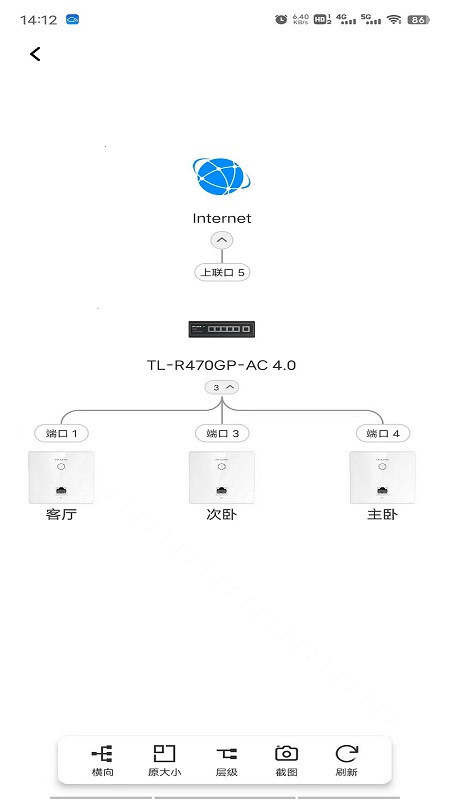
3、支持远程查看网络拓扑结构、终端接入状态、设备运行状态和故障告警消息等;
4、支持生成工程勘测报告和项目验收报告;
5、支持网速、漫游、ping等多项测试。
设置方法
第一步、开启云管理功能
登录本地Web管理界面,进入系统工具云管理页面,点击开启云管理功能,如下图:
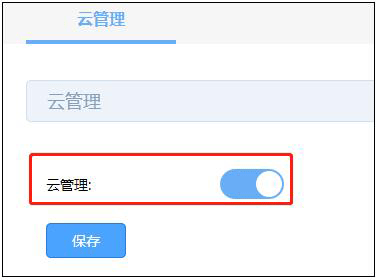
▲注意:在开启云管理之前,先备份配置文件。不同设备如ER系列路由器、R系列路由器、交换机、AC、AP、网桥、防火墙的Web配置界面不一样,云管理开关在系统工具菜单页面进行开启。
第二步、登录商云APP
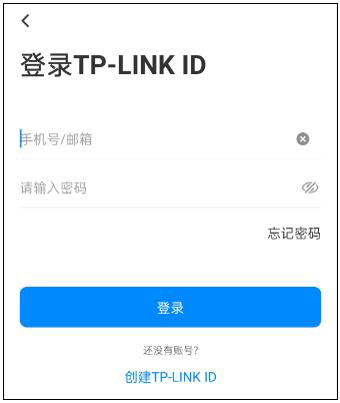
手机打开TP-LINK商云 APP,输入TP-LINK ID和密码,点击“登录”。如果还没有TP-LINK ID,请点击“创建TP-LINK ID”,根据提示创建TP-LINK ID,创建完成后可自动登录,如下图:
第三步、创建项目
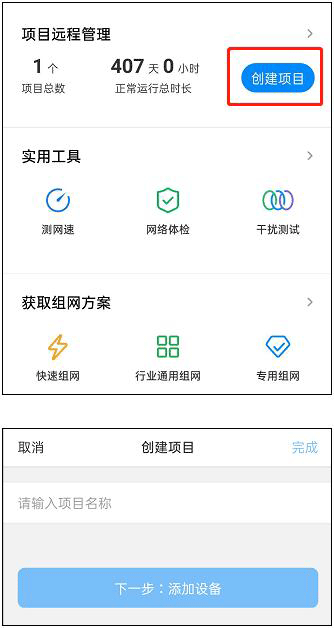
输入项目名称后,请点击下一步添加设备,如下图:
第四步、添加设备
下面分别介绍三种添加设备的方法,按需选择其中一种方法添加设备即可。
方法一:通过扫描二维码添加
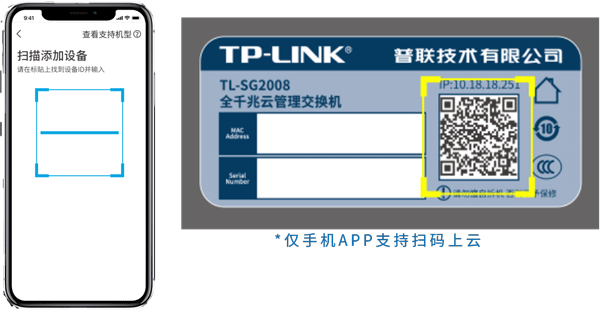
通过商云APP扫描设备机身标签上的二维码添加设备上云:
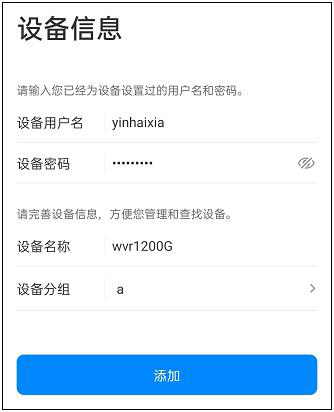
方法二:通过手动输入设备MAC地址或ID添加
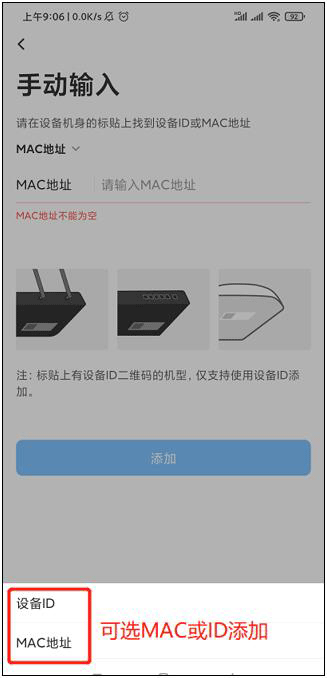
输入完成后,点击“输入设备信息”,再“添加设备”:
方法三:无线添加设备上云
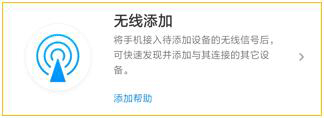
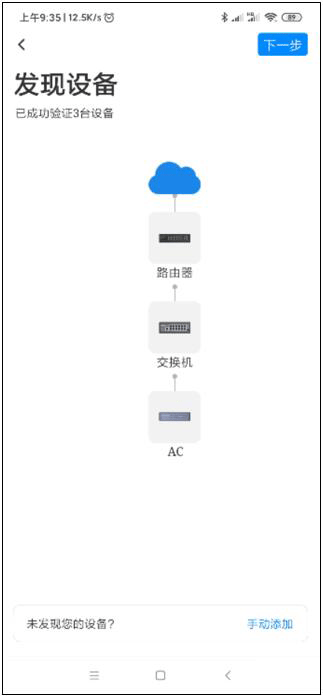
即APP“智能开局”功能,该功能同时有需要设备支持才能使用。手机连接当前局域网无线,商云APP自动识别出当前网络中设备。出厂设备无需输入账号密码即可添加上云,非出厂设备输入当前账号密码即可上云:
第五步、创建Wi-Fi
点击对应项目,即可查看对应设备的状态、设备、终端、统计、更多。
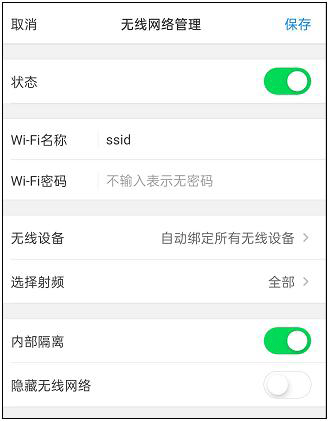
其中点开“更多”>>“Wi-Fi列表”>>“新增无线网络”>>“保存”可以创建无线Wi-Fi自动绑定所有设备,如下图:
1、规划管理,一站解决
轻松规划多种场景的解决方案,远程集中管理多个网络项目
2、精准匹配多种应用场景
适用于全行业全场景的解决方案,专业直观,全面清晰,简单易懂。一键下载,随时查看。
3、9步生成一体化解决方案,轻松上手
九步即可生成有线/无线/安防监控一体化解决方案。
4、一个账户,管理多个异地网络
一个TP-LINK ID,远程同步管理多个项目,无线、认证配置信息统一下发,事半功倍。
5、同一项目,可以分级分权管理
多人管理,多级权限,按需添加管理人员和操作人员,灵活部署网络的运维。
6、网络状态一目了然,告警信息及时准确
网络拓扑自动发现,全网设备可视化,设备负载清晰明了,告警信息及时送达,运维排障方便迅捷。
v8.3.2版本
为您优化了体验细节。