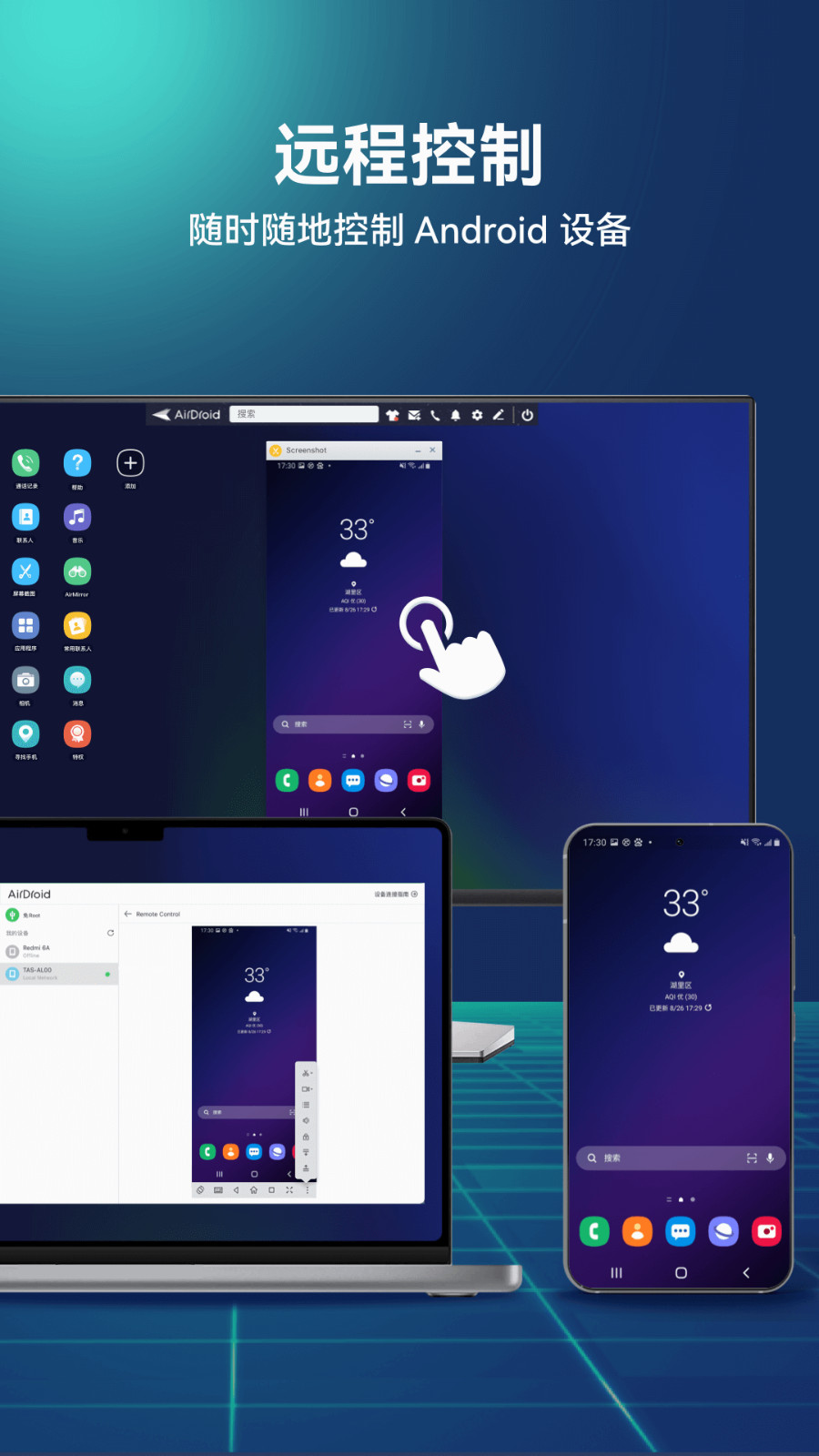
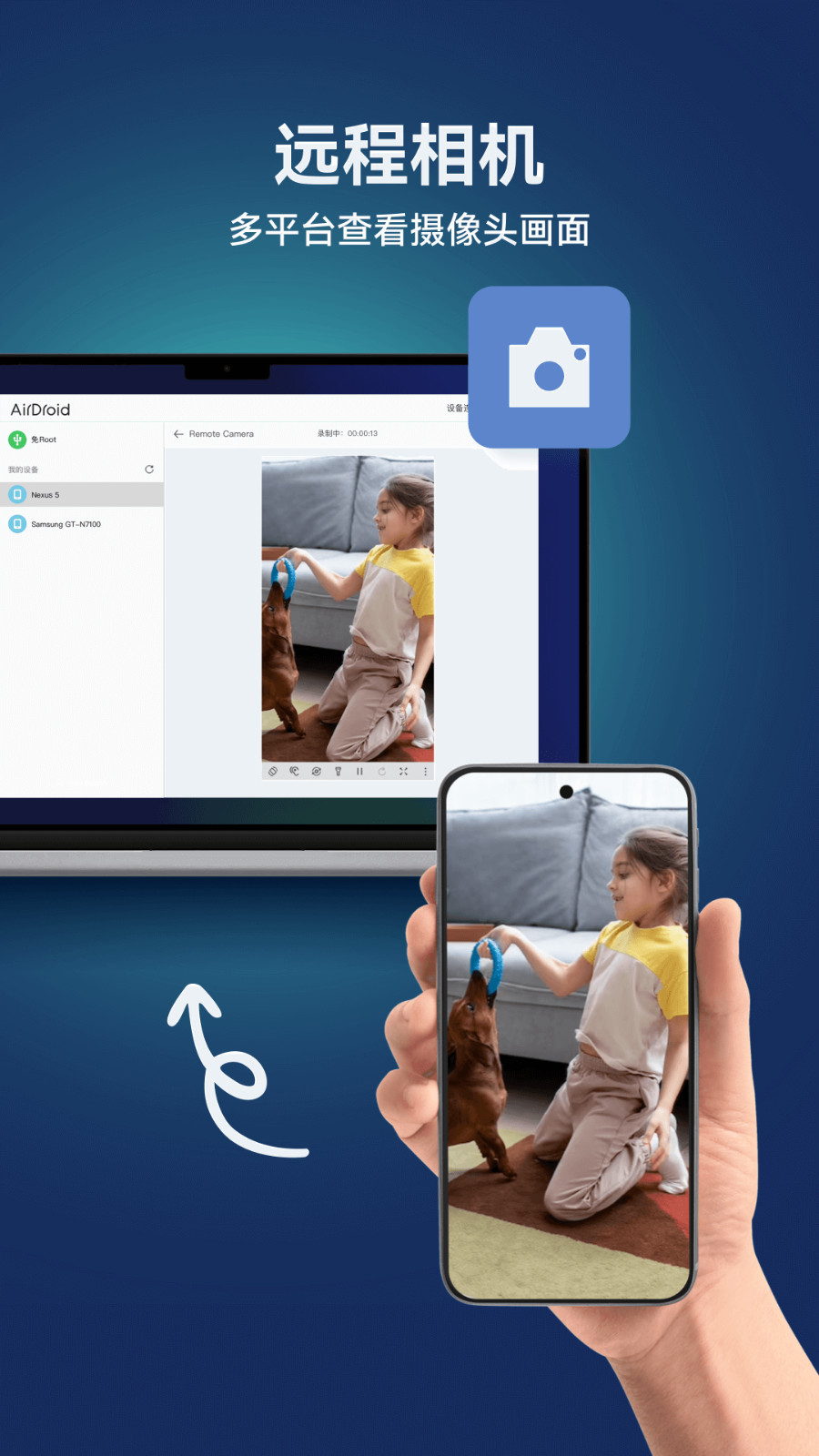
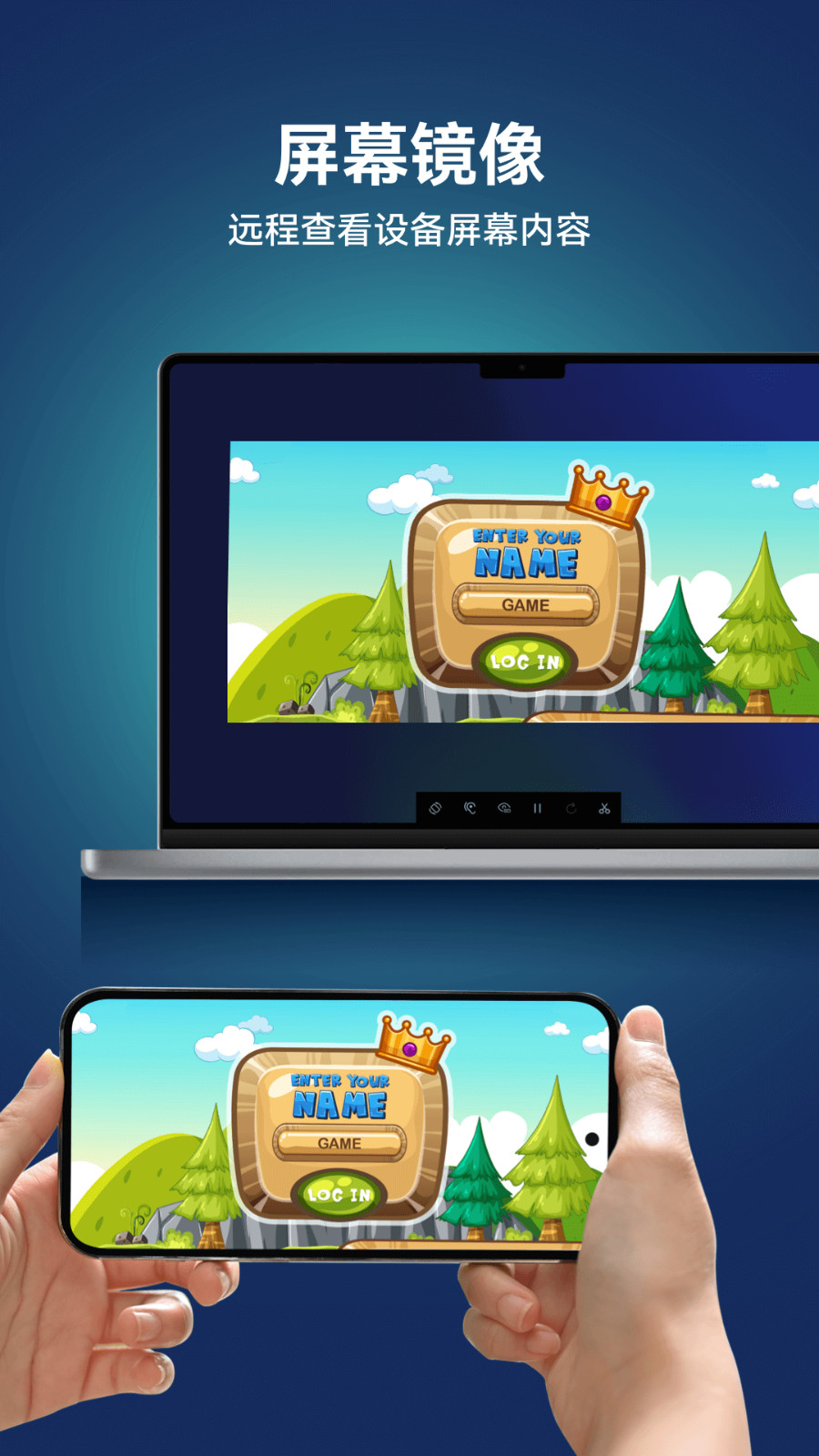
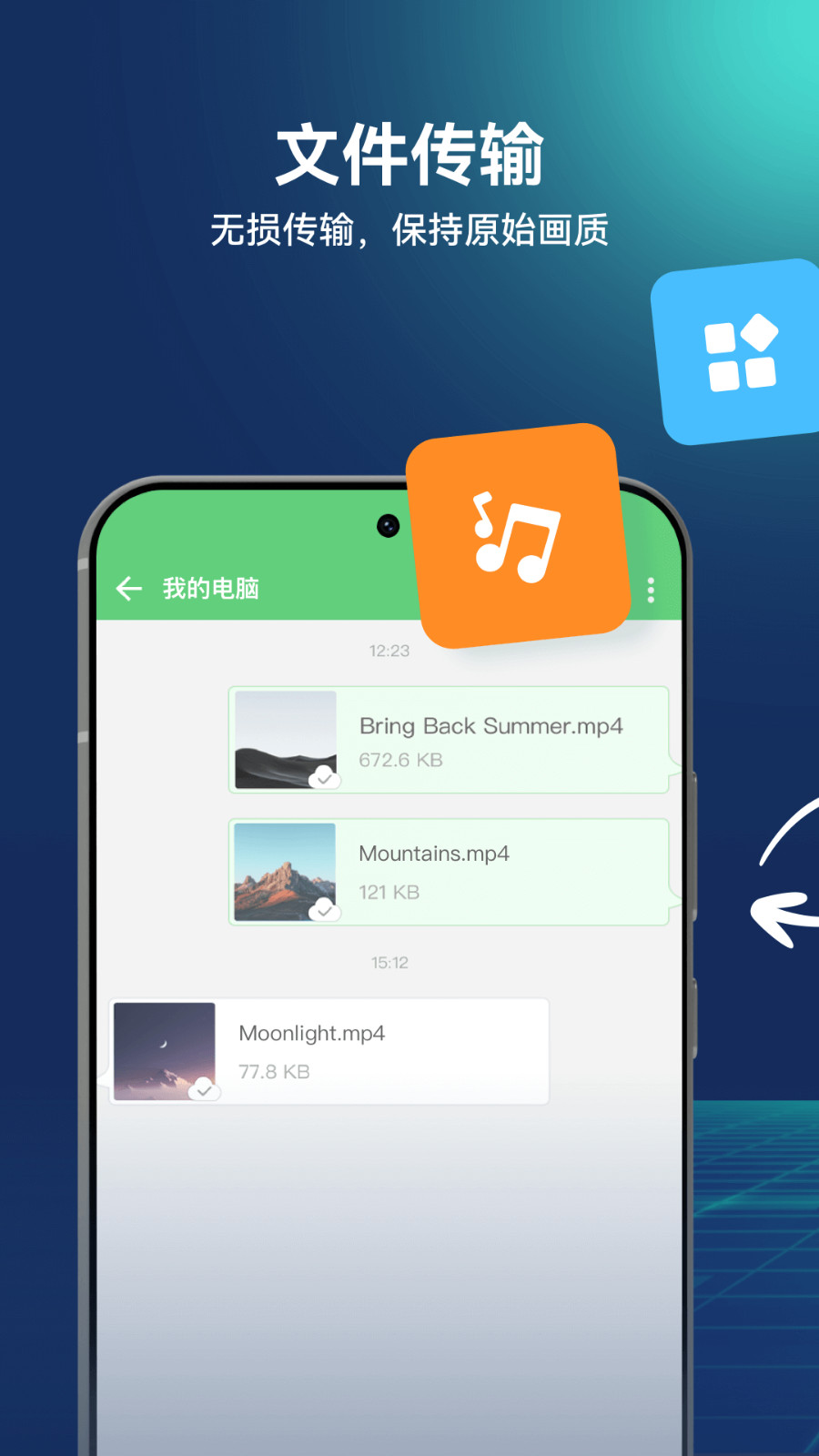
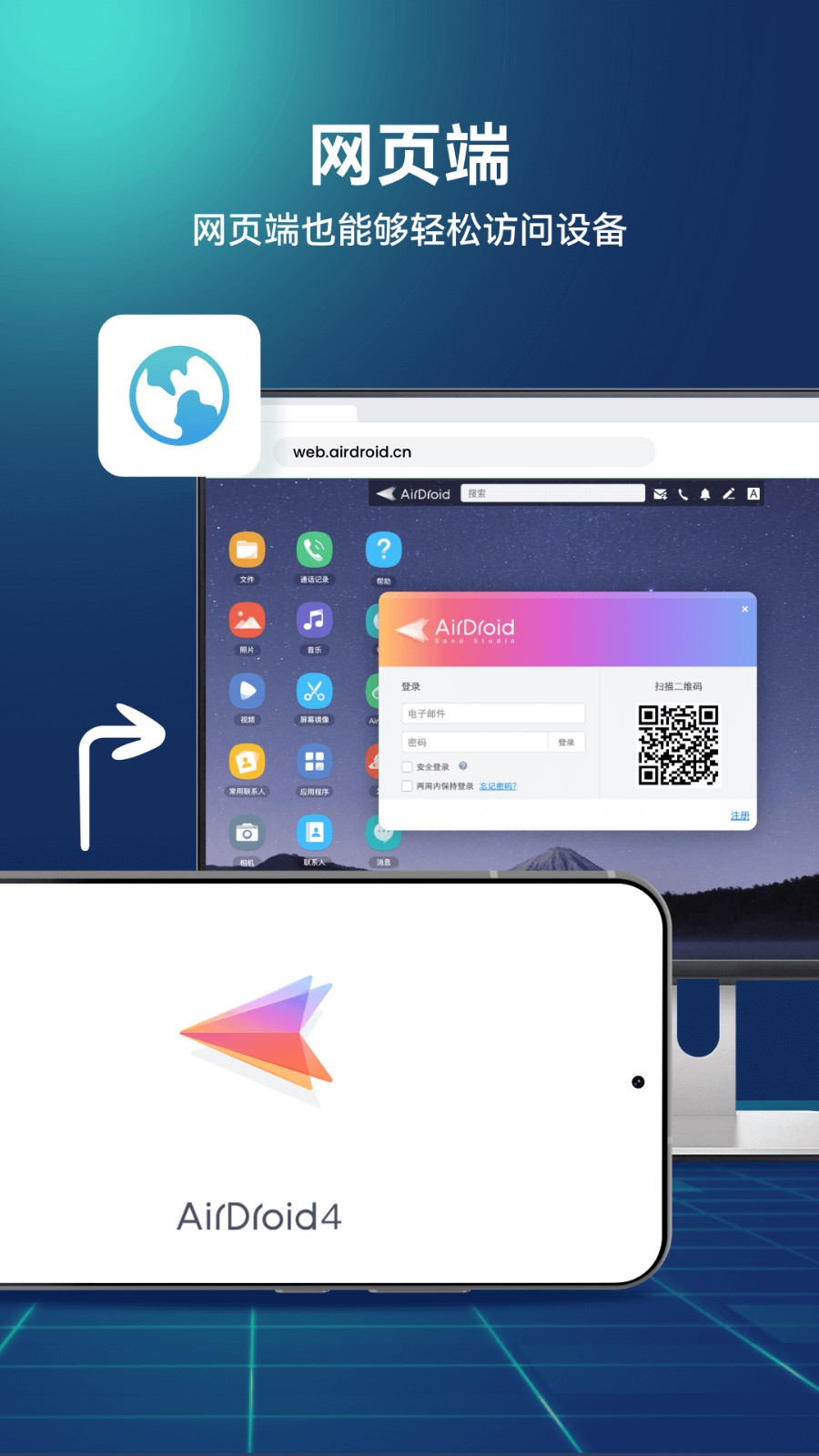
AirDroid远程控制手机版是实现手机端和电脑端屏幕共享的控制app,该软件界面简洁,功能强大,不仅可以实现多个设备之间的控制,还支持传输视频、照片、文档、音频等多种格式的文件,只需要保持设备连接同一个网络就可实现文件传输自由,且传输的速度极快,欢迎有需要的用户来下载体验。
第1步:在想要操作的安卓手机上安装AirMirror客户端
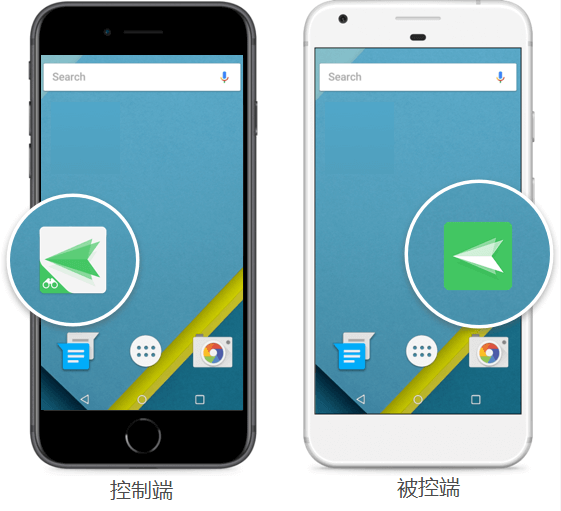
第2步:在AirMirror登录与AirDroid相同的帐号
第3步:登录后即可在AirMirror的设备列表里看到想要控制的安卓手机了。
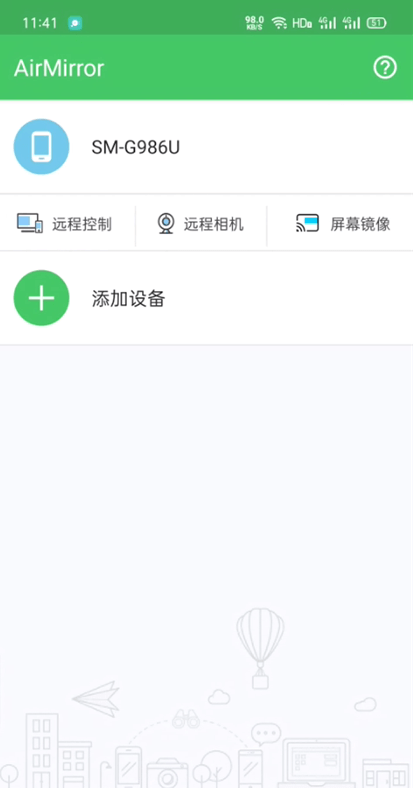
注意:AirMirror手机端可以对安卓设备进行远程管理和控制,可以根据需要选择远程控制/远程相机/屏幕镜像功能并建立连接。
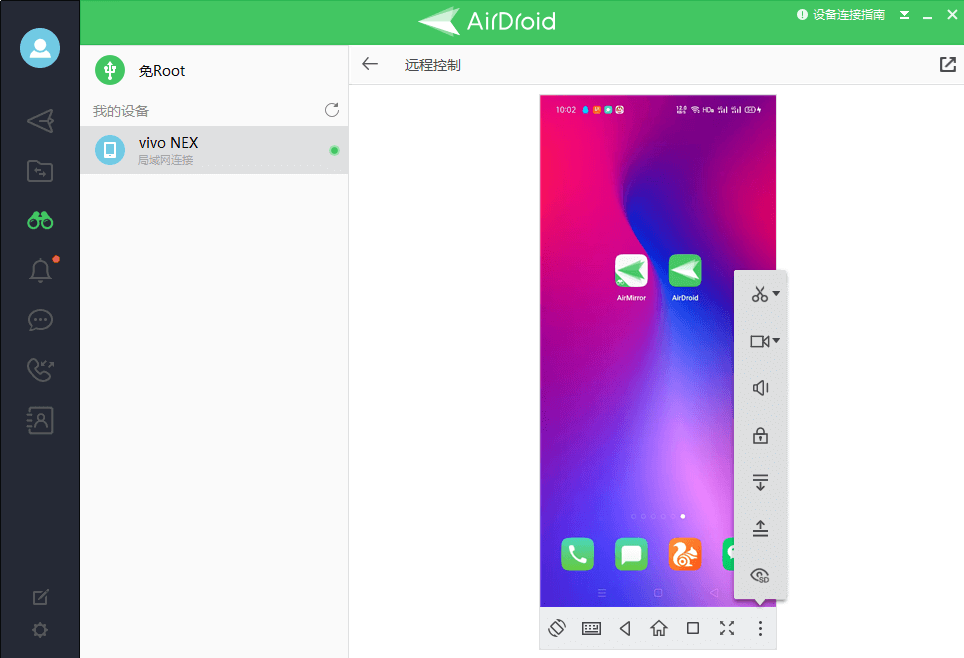
1、首先在电脑上登录账号,点击远程操控手机。
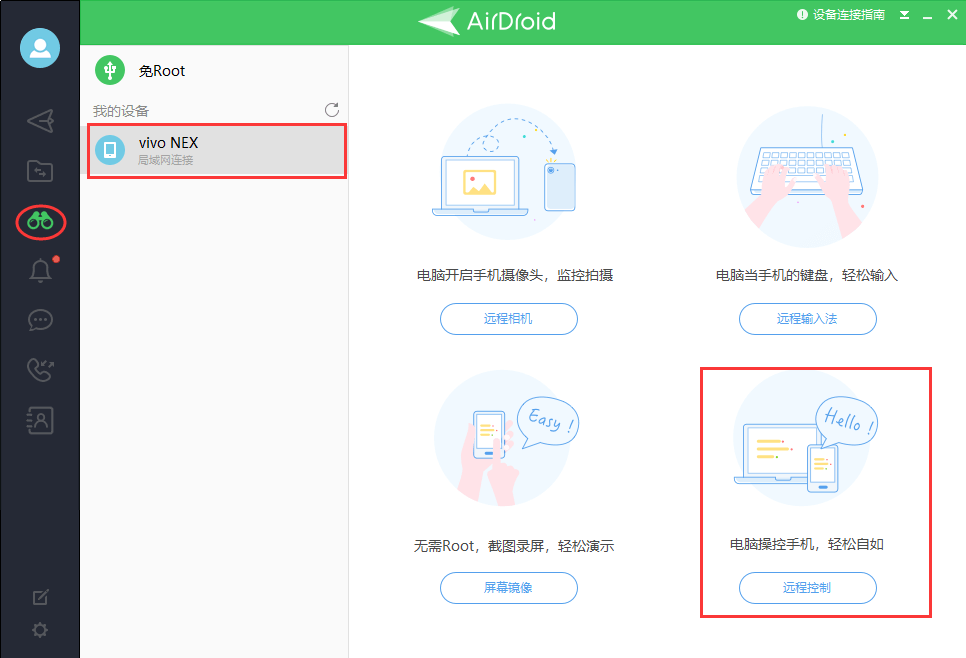
2、连接成功之后就可以看到手机屏幕投屏到电脑上了。
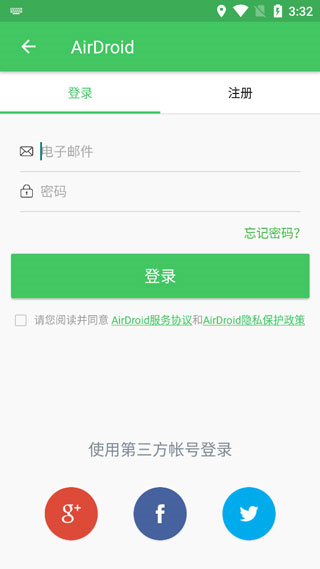
1、打开软件之后登录自己的账号。
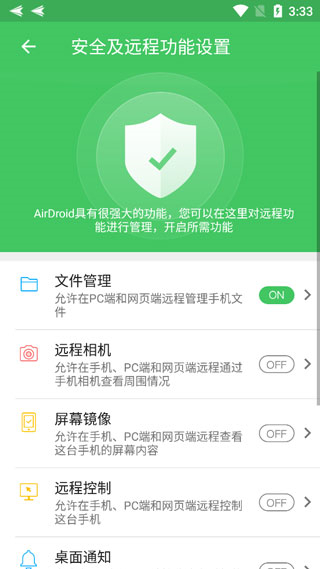
2、根据自己的需求将文件管理功能打开。
3、在输出界面选择连接对应的设备。
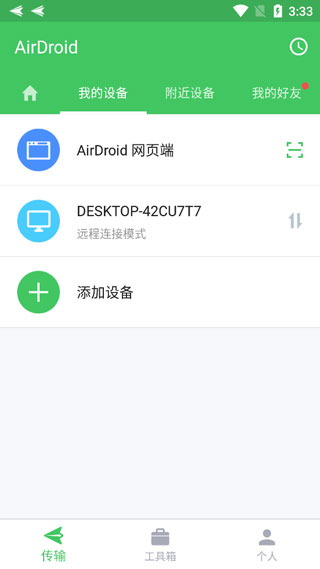
4、最后就可以传输相关的文件了。
1.电脑接收通知
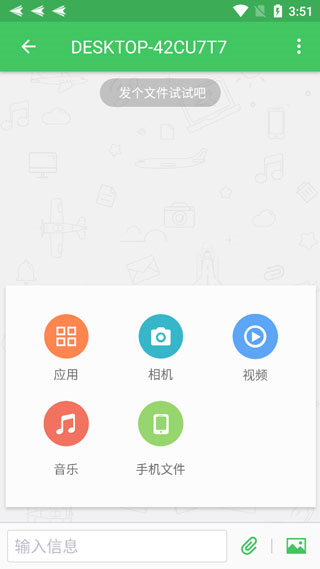
2.文件传输
3.AirMirror(Beta版)
4.短信管理
通过Windows客户端、Mac端、Web端,实现收、发短信,并可对设备上的短信进行删除。
5.联系人管理
6.媒体资料管理(Web版)
7.应用游戏管理(Web版)
8.相机与屏幕截图(Web版)
1、无需数据线,无论文件、图片、文档、音乐、APK都可以随心所欲、自由传输。
2、远程控制目前支持从手机的独立客户端去访问移动设备
3、可以将短信、邮件、通知(如WhatsApp、Kik、Line等)同步至电脑,提供快速回复功能
4、AirDroid可帮助您避免在手机上手动输入电话号码和可能出现错误的麻烦,并提高效率。
1、AirDroid安全吗?
数据安全是AirDroid的重中之重,因此会严格执行行业标准。例如,在远程连接模式下,账户信息、短信、联系人、通话记录和其他私人信息都通过HTTPS安全传输,未经用户明确同意我们不会存储它们(除了AirDroid账户信息、 Android 设备的最新位置,如果电话功能已激活)。这也是为什么我们每次在启用AirDroid应用程序的功能时都会征求用户许可的原因。
2、如何在没有账户的情况下使用 AirDroid?
在没有 AirDroid 账户的情况下使用 AirDroid 有两种方法:
Lite 模式:访问AirDroid应用程序中显示的 IP 地址,例如http://192.168.xx.xx:8888。
使用QR码:打开web.airdroid.com,在 Android 设备上转到 传输 > AirDroid 网页端 > 扫描二维码,对准QR码进行扫描。
3、如何从我的Airdroid账户中删除设备?
登录用户中心>点击我的设备>选择要删除的设备>输入 AirDroid 个人密码>点击确定。然后该设备将立即从账户中删除。或者在要删除的设备上打开AirDroid 个人版应用程序并退出账户。
4、我可以添加多少台设备到AirDroid 个人版?
作为免费用户,最多可以将 2 台设备添加到 AirDroid 个人账户,这些设备可以是 Android 或 iOS。作为高级用户,最多可以免费添加 3 台设备,并可继续付费购买第 4 到第 10 台设备。超过 10 台设备,强烈建议注册 AirDroid Business。
5、我可以在哪个平台使用AirDroid 个人版传输文件?
AirDroid 适用于所有流行平台( Android 、iOS、Windows、macOS)。甚至可以通过浏览器访问 web.airdroid.com 来传输和管理文件。
6、无法连接设备或经常丢失连接,我该怎么办?
重新打开AirDroid 个人版以在稳定的网络下激活AirDroid 个人版服务(后台任务)并尝试再次连接 Android 设备。
v4.3.12.0版本
1. 修复已知问题和细节优化,提升了应用的稳定性和用户体验。