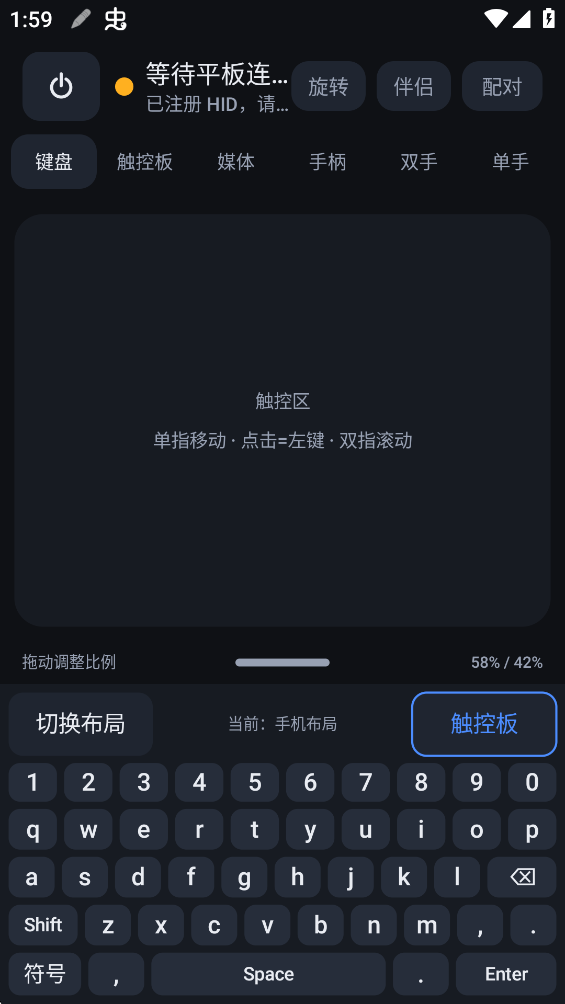
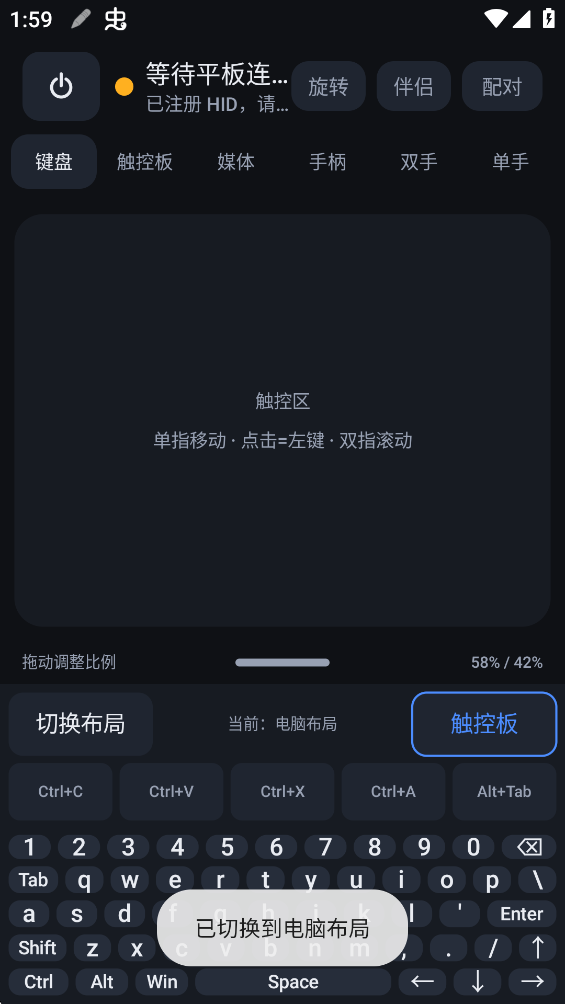
PhoneKB键鼠模拟器官方版可以让用户将手机当成电脑端的键盘和鼠标使用,支持用户自定义设置按键,根据自己的使用习惯来进行布局,并且有线USB传输,延迟特别低,不会出现蓝牙断连、WiFi卡顿的情况,稳定性非常强,同时没有广告打扰,无需登录即可使用!
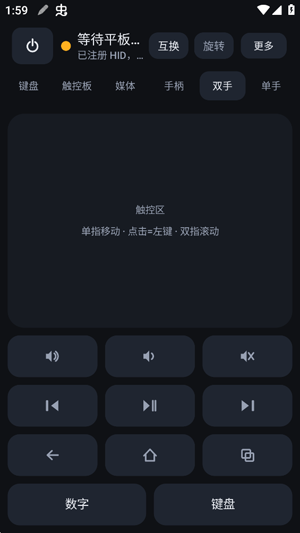
1、打开你的PhoneKB,点击更多。
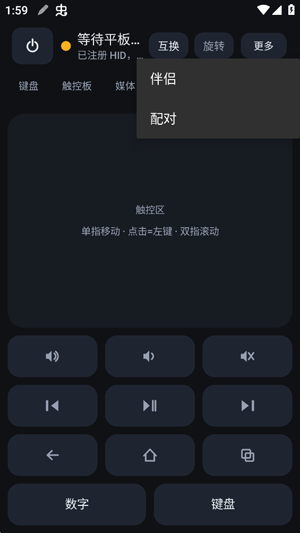
2、在更多界面点击配对。
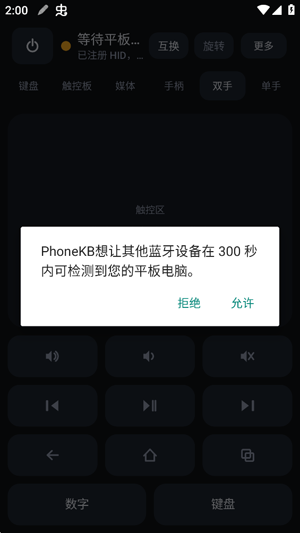
3、在弹窗当中点击开启蓝牙进行配对。
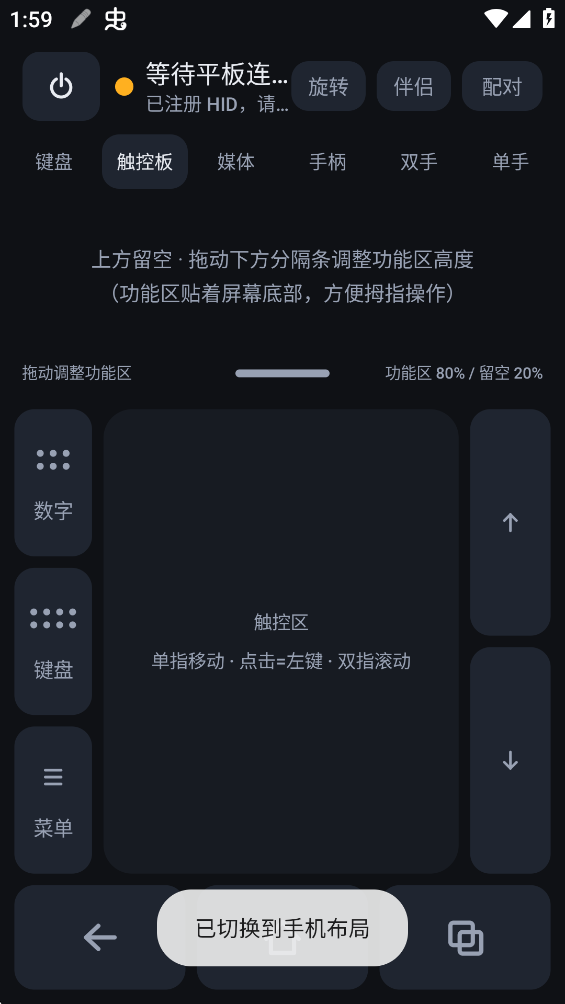
1、触控板位置切换:提供一个左右箭头按钮,点击即可将触控板区域在屏幕左侧和右侧之间切换,方便不同握持习惯的用户操作。
2、横屏沉浸式界面:应用强制以横屏全屏模式运行,隐藏系统状态栏和导航栏,最大化利用屏幕空间来显示键盘和触控板。
3、硬件级输入延迟:通过 USB 有线连接传输输入信号,相比蓝牙或无线方案,理论上延迟更低、连接更稳定,适合对响应速度有一定要求的场景。
4、触控板布局可调:左右切换的设计照顾了不同用户的惯用手习惯,是一个很小的细节,但在横屏握持时确实影响操作舒适度。
1、用户可根据个人需求选择自定义光标,进入相关界面后点击想要的光标即可使用,从而让操作更顺畅。
2、拥有远程控制功能,用户即便身处远离电脑的地方,也能对电脑进行操作,这大大增强了操作的灵活性。
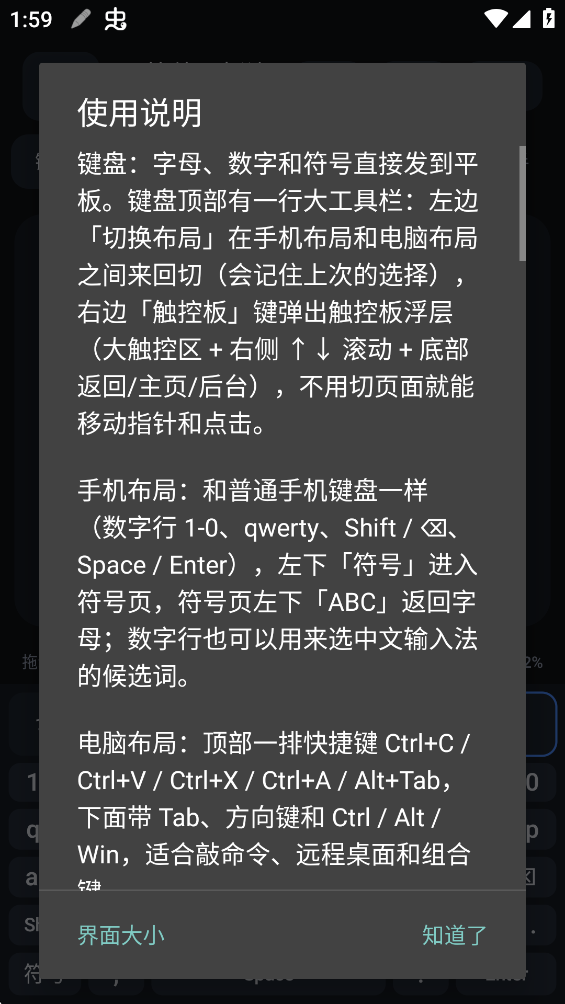
3、内置新手引导教程,帮助新用户快速了解并掌握应用的基本操作方法,降低了学习成本。
4、集成了常见问题库,用户可以直接查阅相关问题的解决方案,迅速解决问题,提高效率。
5、允许用户使用手机的触摸屏来模拟键盘和鼠标输入,适用于在电脑上进行精确控制。
问:PhoneKB 需要什么前提条件?
答:手机必须已经获取 Root 权限(如 KernelSU、Magisk 等),并且内核支持 USB gadget configfs。
问:插上电脑没反应怎么办?
答:首先确认手机已 Root 且应用获得了授权。其次检查手机是否支持 USB gadget configfs(大多数现代安卓手机都支持)。如果仍然无效,可能需要检查 SELinux 状态或查看应用是否有报错提示。另外,确保使用的是支持数据传输的 USB 线,而不是仅充电线。
问:它和蓝牙键鼠应用有什么区别?
答:PhoneKB 走的是 USB 有线连接,电脑端识别为物理 HID 设备,延迟和稳定性通常优于蓝牙方案,且不需要配对。