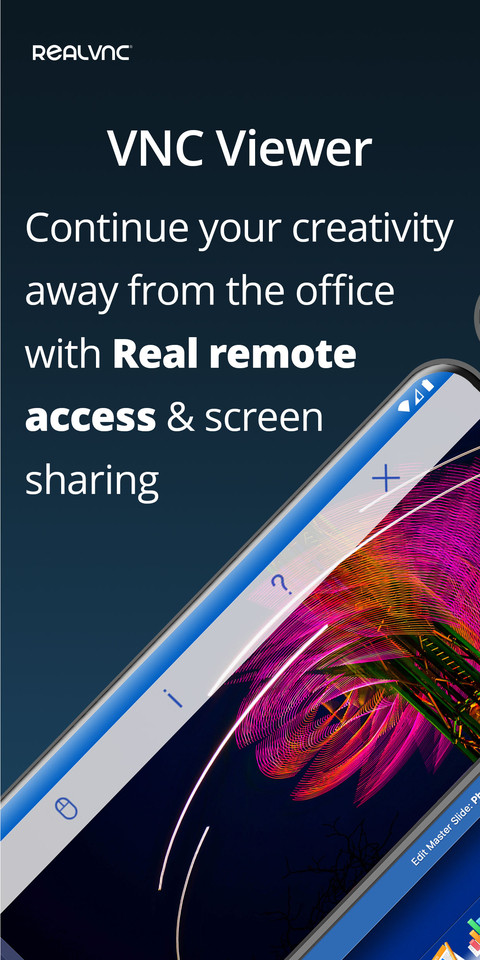
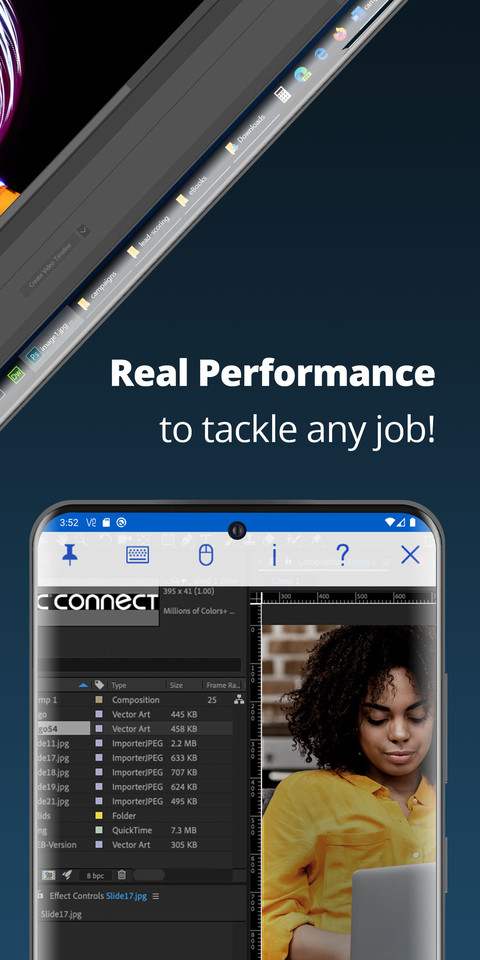
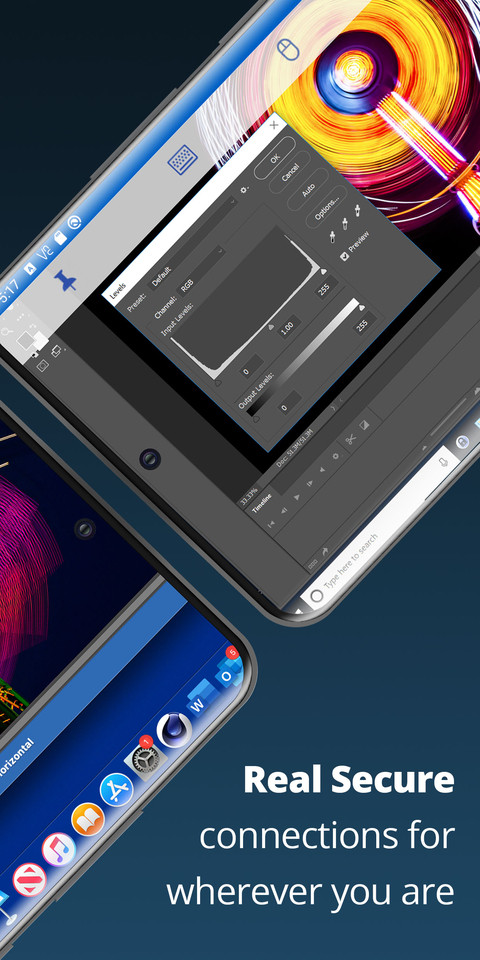
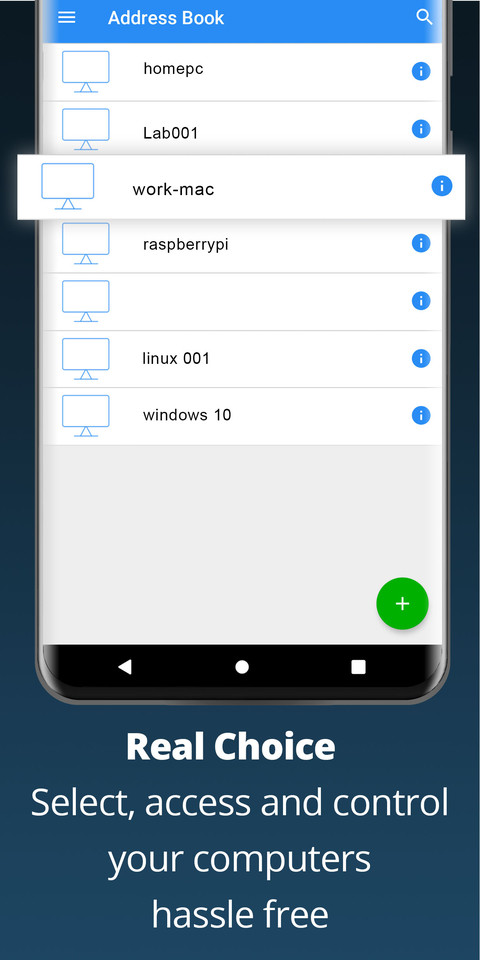
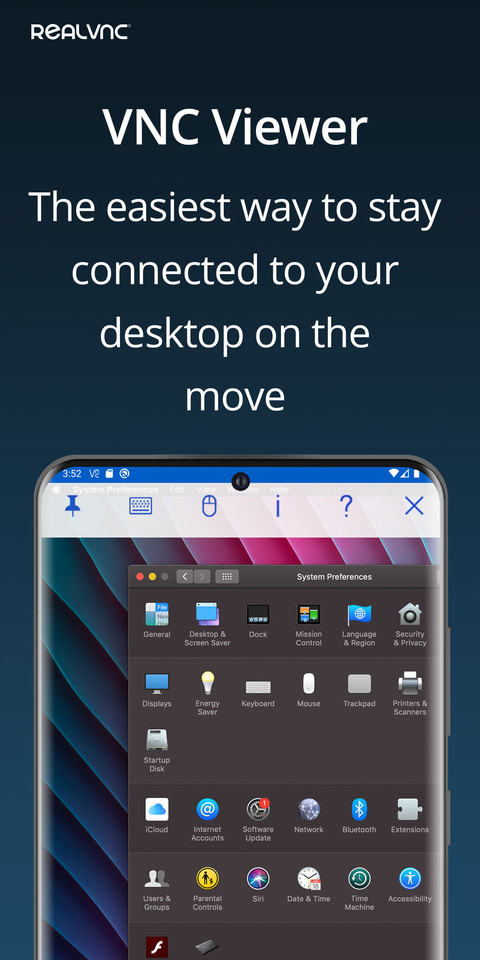
RealVNC Viewer是个远程控制软件,它可以让你在手机上控制你的Windows、Mac和Linux等计算机设备,软件的兼容性超高,随时在不同系统的设备之间来回远程操作。而且它还自带虚拟键盘和鼠标,使用基本上没啥延迟,不需要你亲自再准备键鼠了,就跟坐在电脑桌前控制键鼠一样丝滑。
1、支持多种操作系统,包括Windows、Mac、Linux、Android等。
2、用户可以根据需要调整分辨率、色彩深度等参数。
3、采用加密传输技术,确保数据安全。
4、操作界面简单直观,用户可以快速上手。
5、支持远程文件管理、文件传输、剪贴板共享等功能。
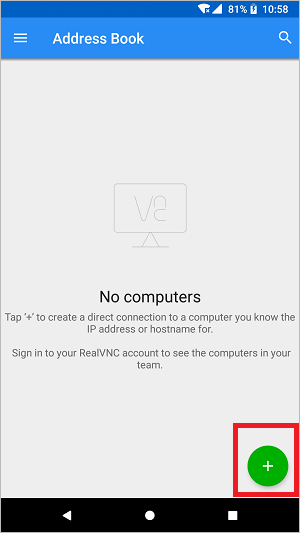
1、打开vnc viewer点击右下角的 +加号。
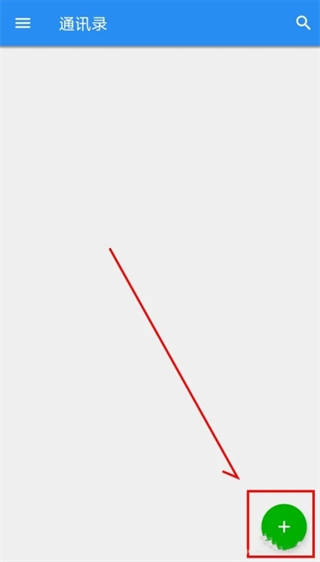
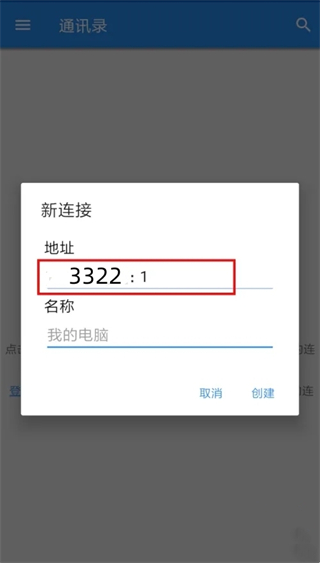
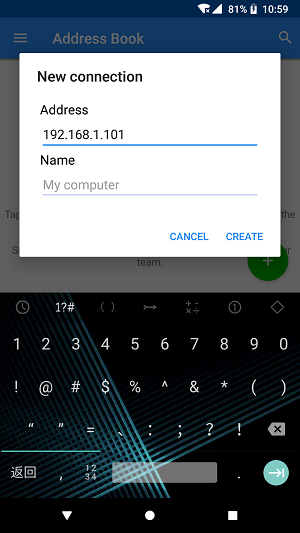
2、填写新连接的地址端口。
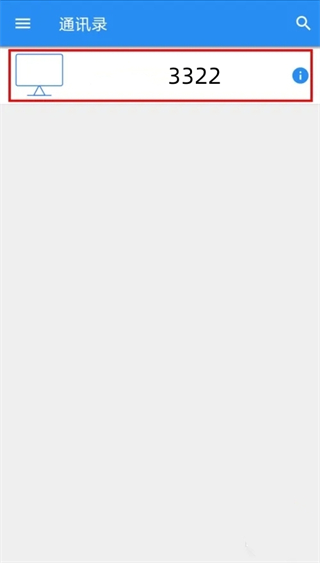
3、窗口中会多出一个连接,我们点击它进行连接。
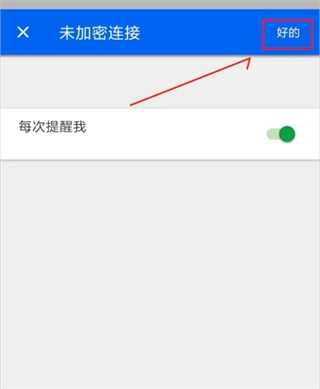
4、提示未加密连接,我们选择好的。
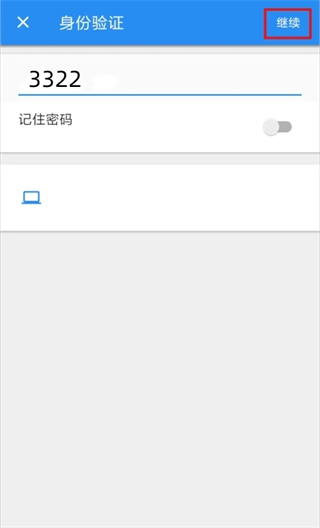
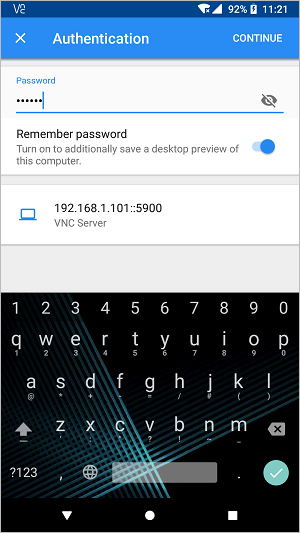
5、接着会提示输入连接vnc的密码,然后继续。
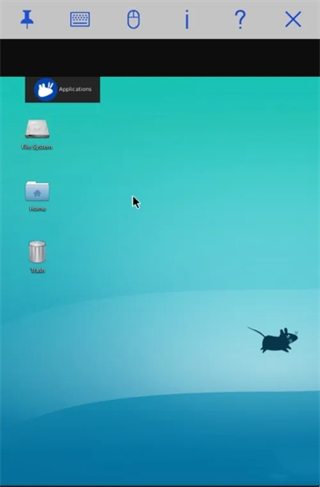
6、现在我们就可以连接远程的vnc桌面了,手指划动可以移动鼠标,点击两下是双击打开。
1、首先我们需要在电脑上下载一个tightvnc软件并打开选择“Start TightVNC Service”
2、然后点击“set”并设置好连接密码。(重复两遍)
3、配置好之后,将鼠标放在软件图标上可以查看互联网地址。
4、随后打开vnc viewer安卓版,点击右下角“+号”
5、在其中输入刚刚的互联网地址,就能找到我们的电脑。
6、最后输入密码,就可以连接手机和电脑了。
1、通过我们的云服务轻松连接到远程桌面。
2、通过登录每台设备上的VNC Viewer,备份并同步所有设备之间的连接。
3、虚拟键盘上方的滚动条包含高级键,例如Command / Windows。
4、支持蓝牙键盘和鼠标。
5、提供免费,付费和试用版VNC Connect订阅。
v4.9.5.60181版本
Android Viewer 4.9.5版本已发布
已修复:Android 15 上对话框按钮与状态栏重叠的问题