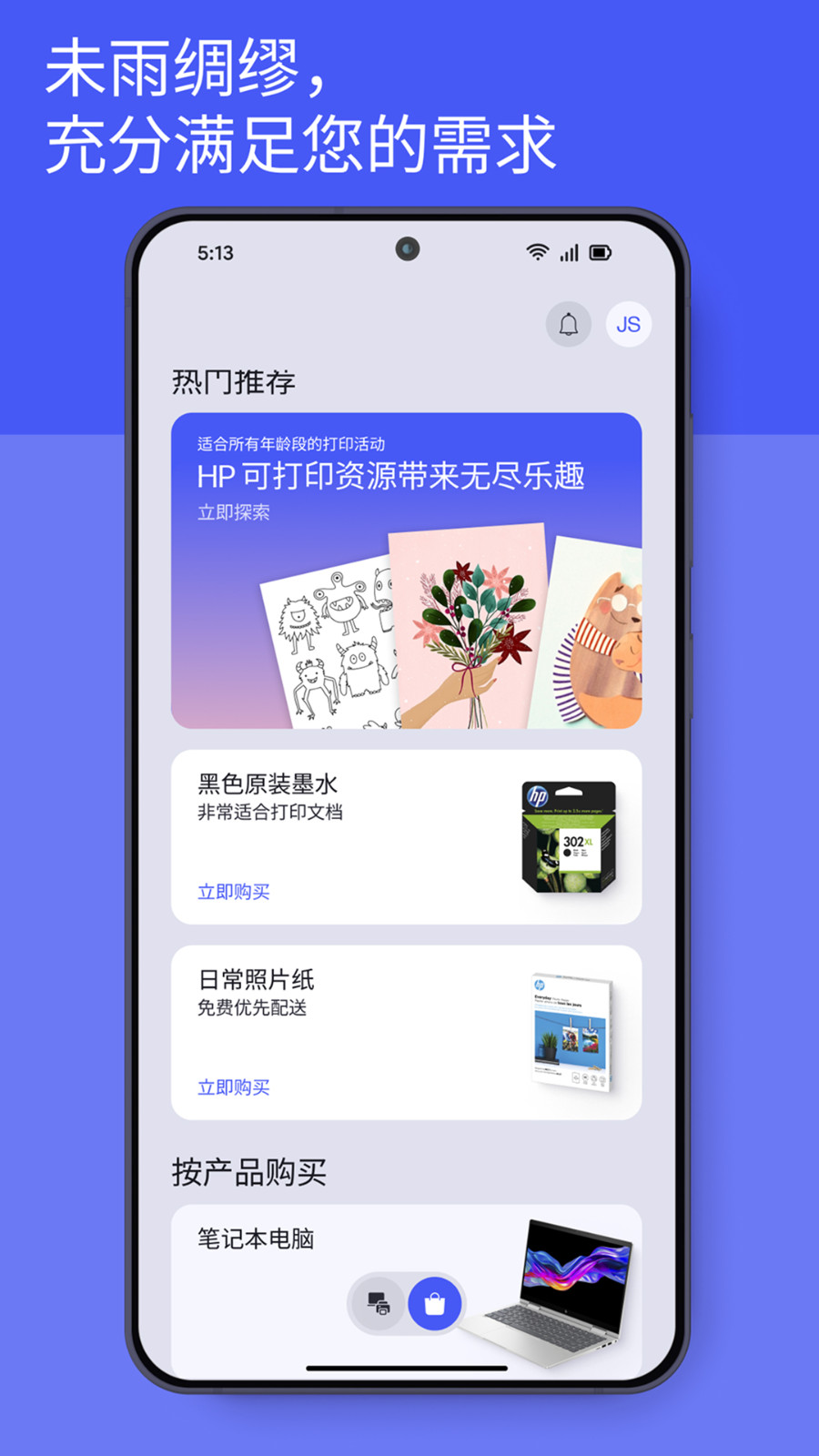
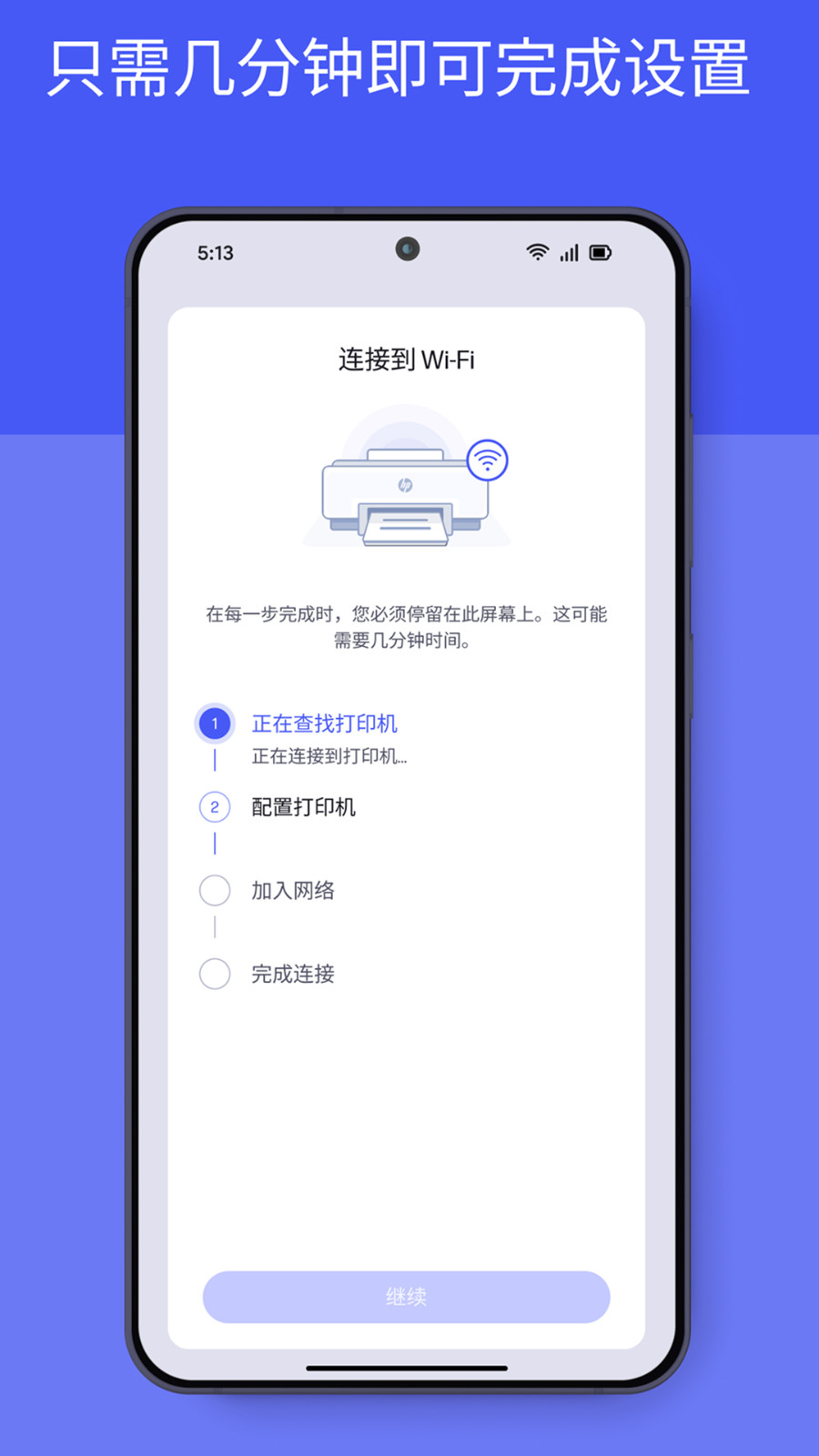
HP Smart是惠普推出的一款智能打印管理工具,可帮助用户高效连接和管理 HP打印机,实现远程打印、扫描、传真及耗材监控等功能。HP Smart让办公程序变得更简单,适用于家庭、企业及教育等多个场景,是高效办公便捷打印的理想工具。
使用软件的 Print Anywhere功能
启用 Private Pickup功能,保留作业等待稍后发布(可选)
开始操作前,必须使用 HP帐户在软件中设置打印机。
打开软件,然后单击帐户图标 或带有您姓名首字母的图标。
如果出现提示,则请登录您的帐户,然后单击管理 HP帐户。
在您的帐户控制面板中,单击解决方法,然后单击 Print Anywhere。
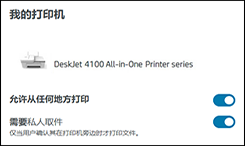
在“我的打印机”中,确认已开启支持从任意位置打印,然后启用需要 Private Pickup。
通过 Print Anywhere发送远程打印作业
使用软件的 Print Anywhere,从您的电脑或移动设备远程发送文件。
从软件发送远程打印作业
从软件直接向您的打印机发送远程打印作业:
开始操作前,必须使用 HP帐户在软件中设置打印机。
打开软件,然后单击打印文档或打印照片。
打开需要打印的文件。
注:软件只能打开 PDF文档。对于其它文档类型,请先将其保存为 PDF格式,或者使用 Microsoft Word等其它应用程序进行打印。
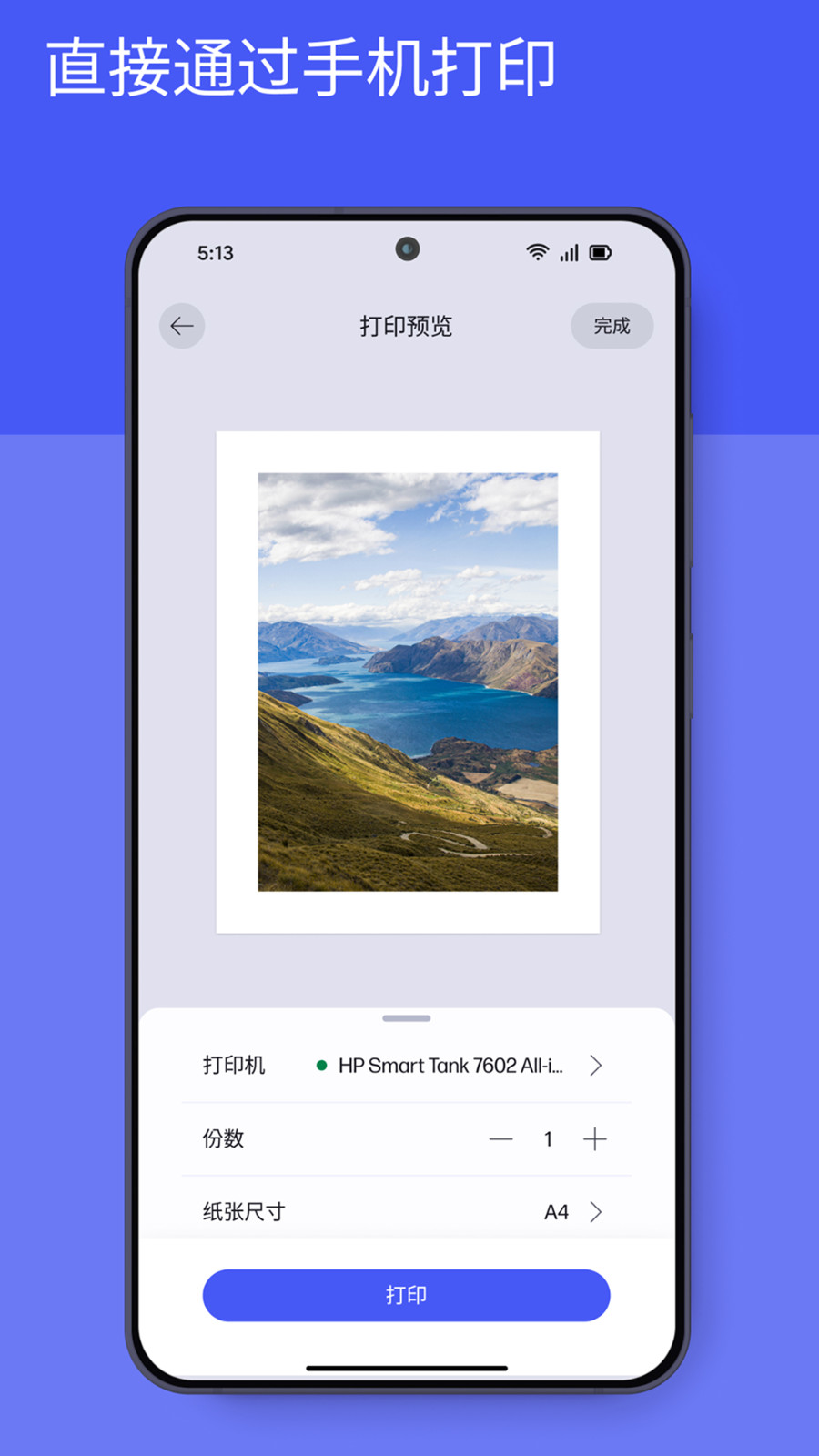
计算机:在打印预览中,更改所需的打印设置,然后单击打印或发送文件。
移动设备:在打印预览中,单击打印 (Android)或打印预览 (iOS),更改所需的打印设置,然后点击打印图标或打印或使用 Private Pickup (iOS)。
发布 Private Pickup打印作业(仅适用于 Android和 iOS)
使用 Android或 iOS的软件确认打印机是否可用,然后将打印作业发布至打印机。
发送打印作业后 72小时内,当您位于打印机附近时打开软件。
至少等待 45秒钟,供应用连接至打印机。
点击打印机图标旁的 Private Pickup Files。
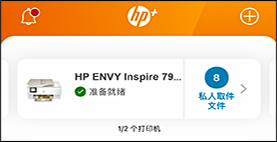
在队列中选择您想要打印的文件,然后点击发送到打印机。
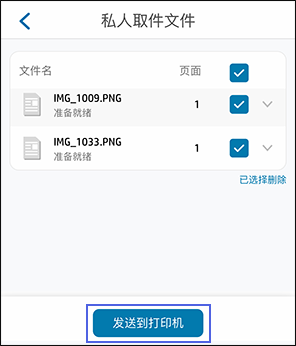
如果您需要删除队列中的任意文件,请选中该文件,然后点击删除选中文件。
1、搜索多功能设备和/或打印机并通过蓝牙开始直接连接。
2、检查多功能设备或打印机的打印设置,打印以及其中保存的数据。
3、可打印扫描数据、图像、文档、相机胶卷照片和网页。
4、从多功能设备读取扫描的数据。
5、相机拍摄的图像。
6、通过与安卓手机的Readiris相连从数据中提取字符并创建文本可搜索PDF文件(仅限iPad)。
7、处理本地或云存储中的文件。
8、用二维码注册多功能设备和/或打印机。
1、打印功能:用户可以通过HP Smart应用直接选择要打印的文件,快速发起打印,无需繁琐的步骤。支持从Google Drive、Dropbox等云存储服务中选择文件进行打印,免去下载到本地的麻烦。
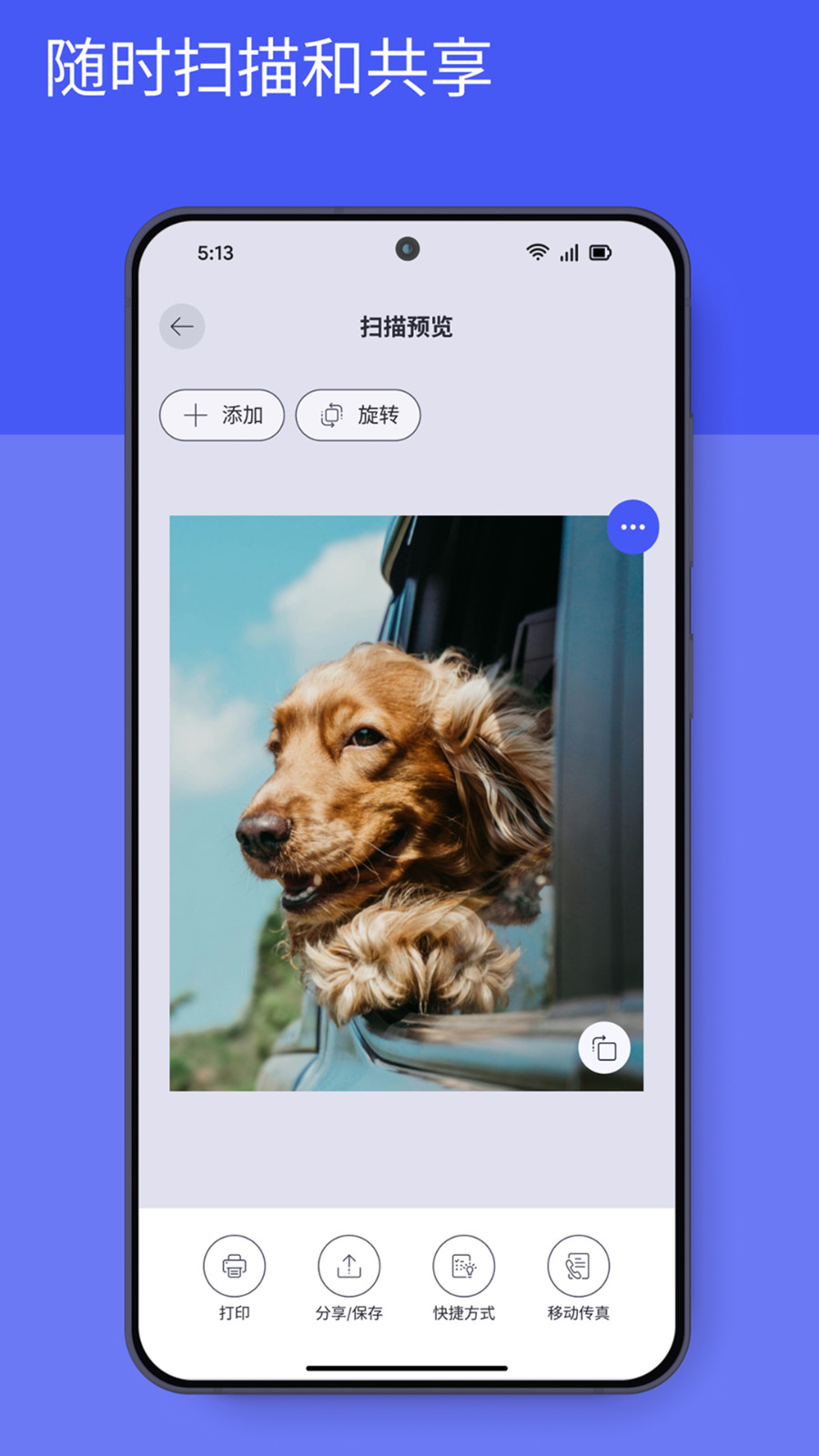
2、扫描功能:应用内置扫描功能,支持将纸质文档快速转化为电子文档,并可一键分享至社交媒体或云端。用户还可以使用移动设备的相机创建高质量扫描件,然后预览、编辑并保存为PDF和JPEG格式。
3、复印功能:用户可以通过HP Smart进行复印操作,方便快捷地复制文档或照片。
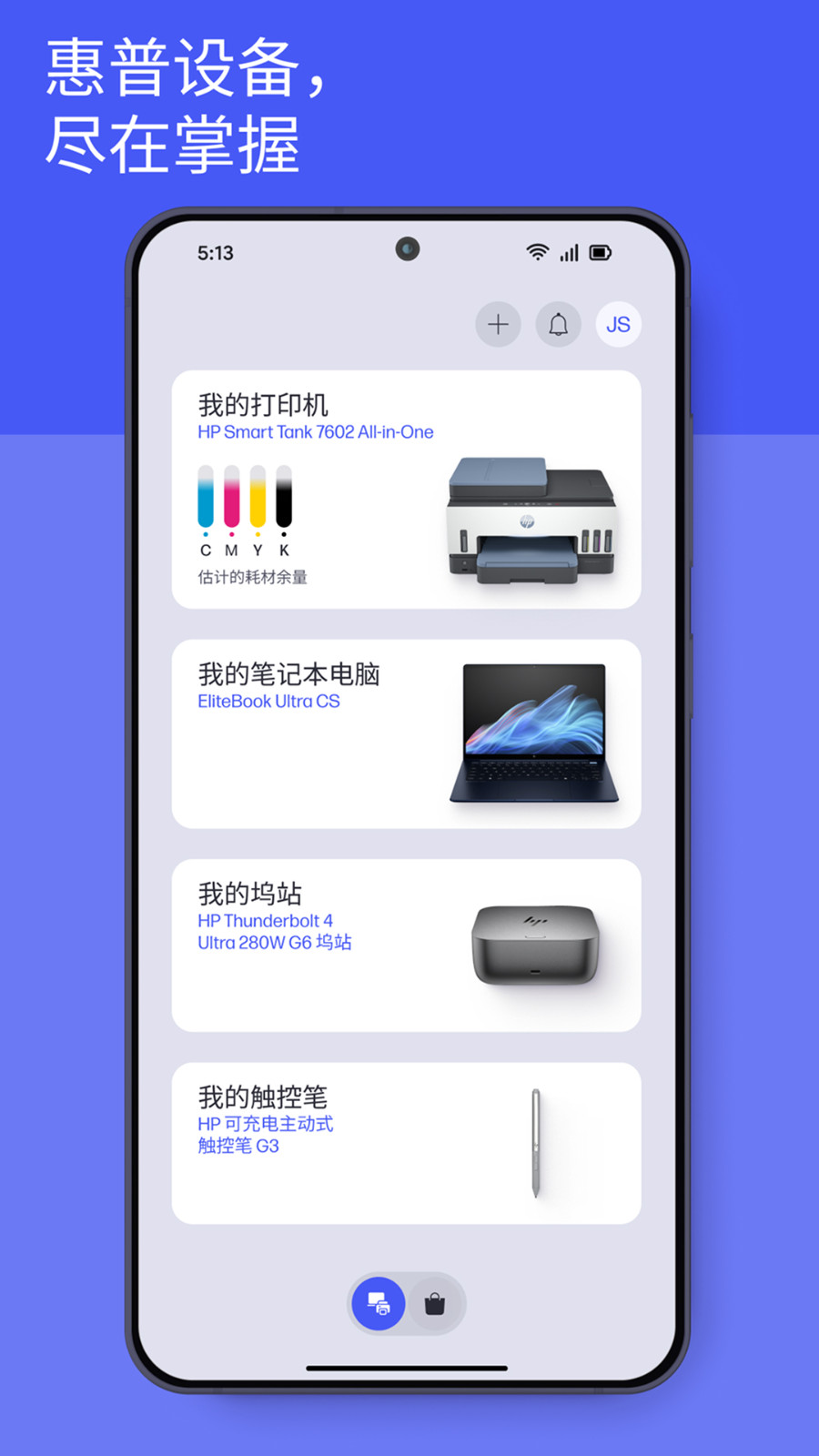
4、管理功能:HP Smart可以实时监测打印机状态,确保用户随时了解耗材情况,避免因缺墨或纸张而造成的打印中断。此外,用户可以通过该应用设置和管理HP打印机,查看打印机状态并随时随地发送打印件。
v26.4.1.6916版本
HP Smart 现已升级为 HP 应用!我们对应用进行了重新设计,旨在为您提供更简洁、更便捷的使用体验。现在,您不仅可以获取打印机支持,还能获取更多 HP 产品支持。这包括 HP 笔记本电脑、台式机、触控笔、扩展坞等。