vivo远控pc手机版可以让用户通过该软件来连接电脑,进行各种数据传输、互通,帮助用户更好的进行办公和远程协作,并且软件还支持多种操作方式,不管是屏幕触控、虚拟鼠标、键盘灯,让用户可以根据自己的喜好来进行选择,同时软件的操作也十分简单,小编带来了详细的教程,帮助用户快速上手!
1、“手机投屏”功能:将手机投屏到电脑屏幕,电脑远程投屏到电脑,可支持同时投屏多个,企业远程会议远程办公好帮手。
2、远程桌面:手机远程访问电脑,轻松远程桌面连接,实现手机远程监控电脑,电脑远程监控电脑。
3、远程文件管理:实现手机、电脑等多设备间文件互传,打造自己的私有云,云盘。
4、远程开关机:搭配向日葵开机棒、插座,实现电脑远程开关机,定时开机与定时关机。
搜索连接:
1、将电脑和手机/平板接入同一网络,并保持手机/平板解锁亮屏。
2、在电脑上打开办公套件,点击左侧的按钮,在界面中点击手机/平板连接入口的“连接”按钮。
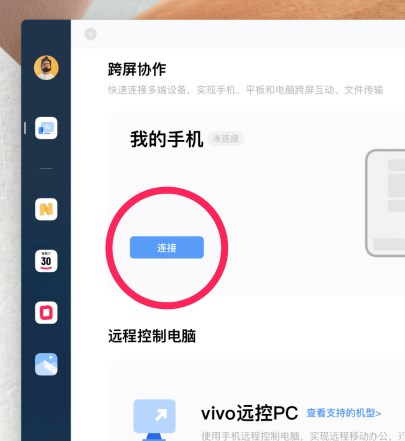
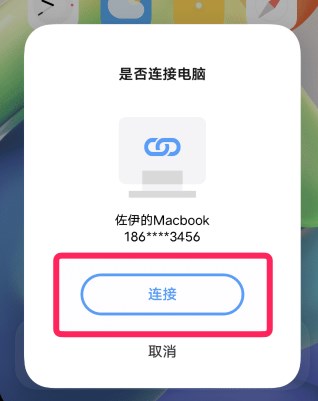
3、选择弹窗中的手机/平板发起连接。
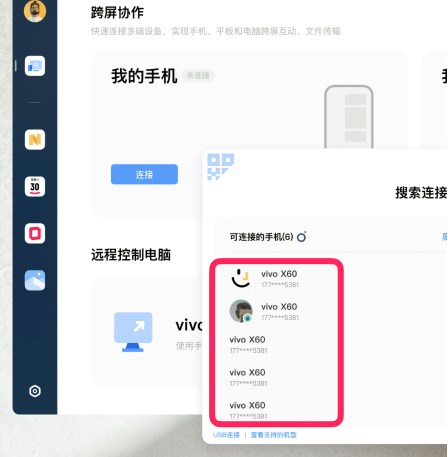
4、在手机/平板的弹窗中,点击“连接”按钮,即可连接上电脑。
扫码连接:
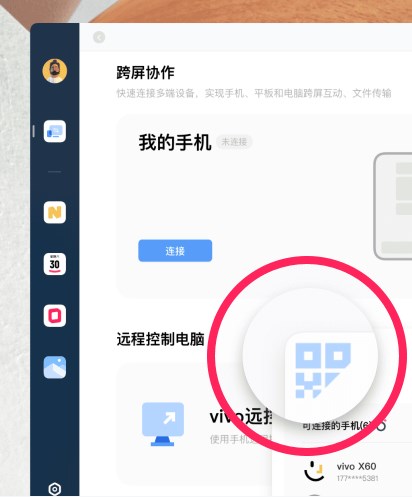
1、在电脑端点击弹窗左上角的“扫码连接”。
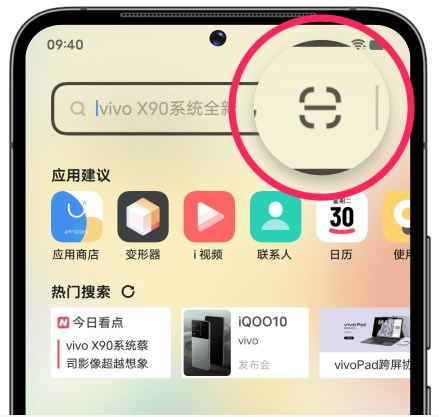
2、在手机/平板的桌面中间下滑调出“全局搜索”页面,点击右上角的“扫码”图标,扫描电脑的二维码进行连接。
支持的电脑型号:
Windows版本:基于x86架构的windows10及以上操作系统。
Mac版本:macOS10.14.6及以上的系统版本。
网页版:Chrome、Safari浏览器。
支持的手机机型:
X Fold系列、X Flip、X Note、X90系列、X80系列、X70系列、X60系列、X50系列、S16系列、S15系列、S12系列、S10系列、S9系列、Y35系列、Y77系列、Y11系列、iQOO 11系列、iQOO 10系列、iQOO 9系列、iQOO 8系列、Neo系列、iQOO Neo 8系列、iQOO Neo 7系列、iQOO Neo 6系列、iQOO Neo 5系列、iQOO Z7系列、iQOO Z6系列、iQOO Z5系列
支持的平板机型:
vivo Pad、iQOO Pad。
1.多种操作方式
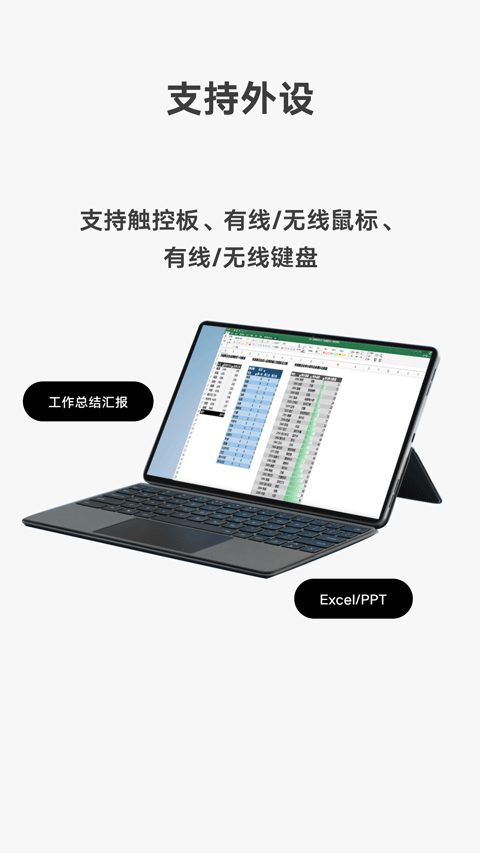
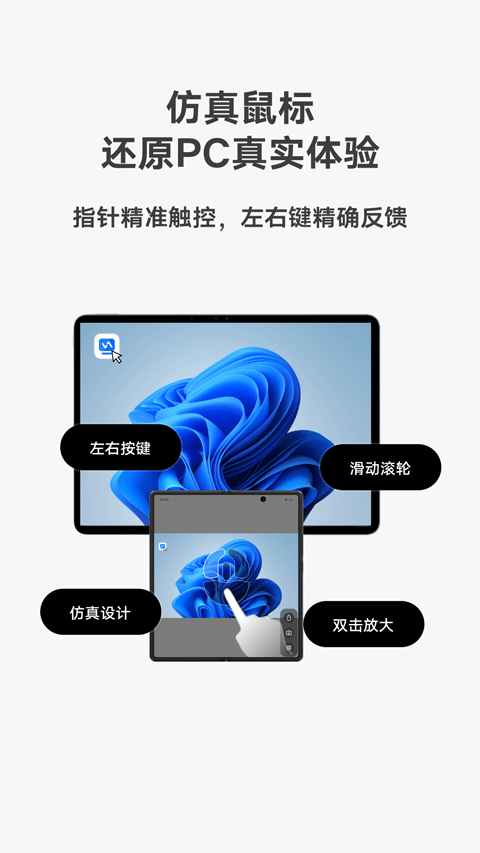
支持屏幕触控、虚拟鼠标、外接鼠标、触控板【限Pad】的方式控制电脑。
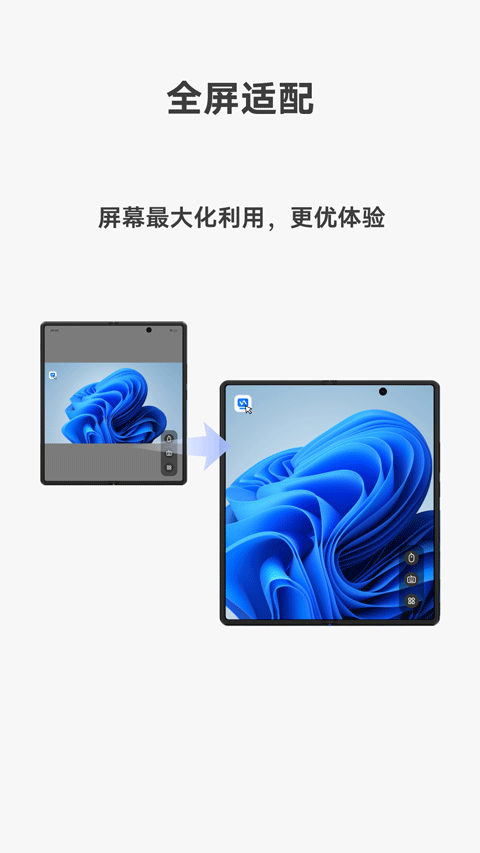
2.全屏适配
开启全屏适配后,让PC的画面在X Fold/Pad的屏幕上全尺寸显示,消除黑边,让Fold/Pad完全作为PC的外接显示器使用。
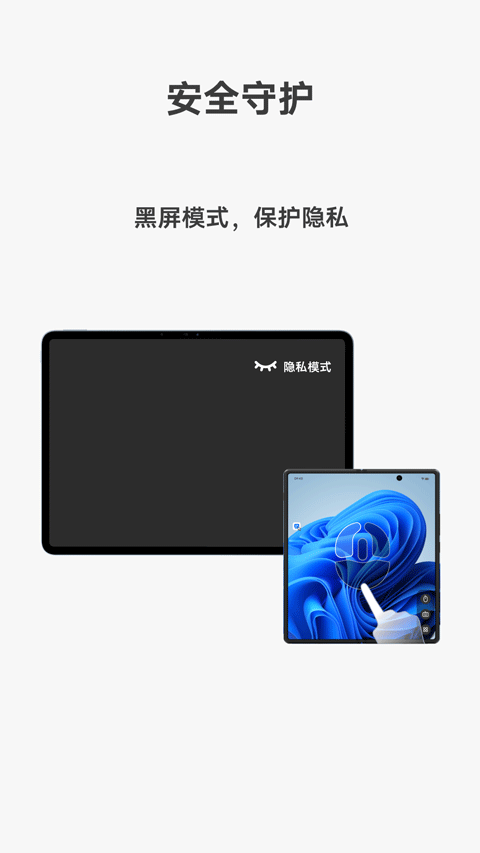
3.隐私模式
当您的PC设备在公司,或者其他您不方便展示给其他用户时时,为防止屏幕信息泄露,可通过开启隐私模式的形式,让PC端一键黑屏。
4.快捷指令
我们在手机端为您内置了很多常用快捷键,让您可以在编辑文本、桌面切换、屏幕切换等场景下都游刃有余
v7.0.0.25版本
修复已知问题